 Introdução
Instalação
Configuração de Rede
Conectar MDVR no Servidor
Adicionar MDVR no Servidor
Configuração Wifi
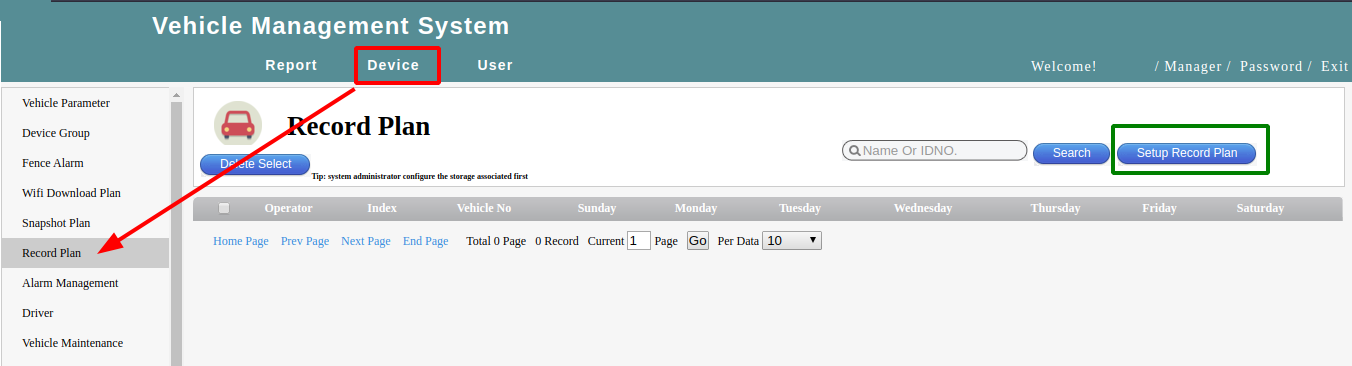
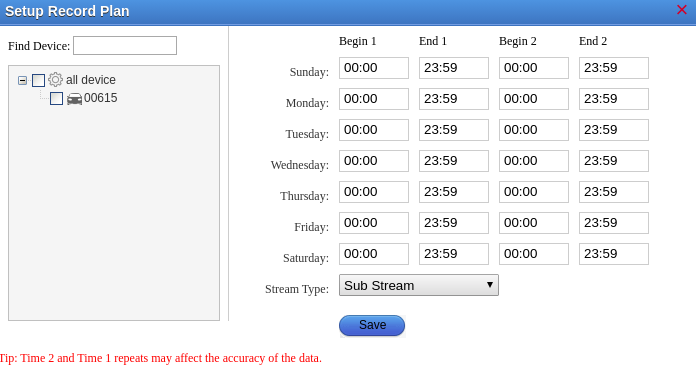
Plano Download
Local de Download
WAN Address
Registro
Introdução
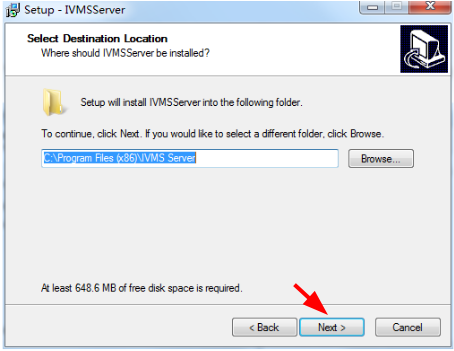
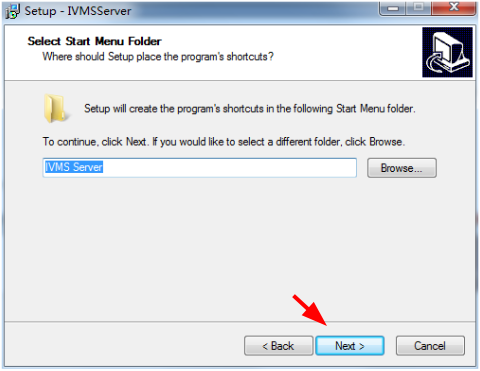
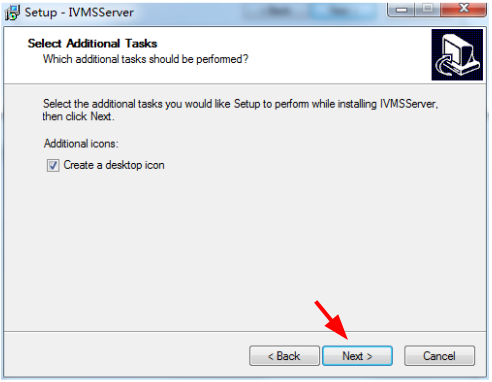
Instalação
Configuração de Rede
Conectar MDVR no Servidor
Adicionar MDVR no Servidor
Configuração Wifi
Plano Download
Local de Download
WAN Address
Registro
Introdução
Instalação
Configuração de Rede
Conectar MDVR no Servidor
Adicionar MDVR no Servidor
Configuração Wifi
Plano Download
Local de Download
WAN Address
Registro
Introdução
Instalação
Configuração de Rede
Conectar MDVR no Servidor
Adicionar MDVR no Servidor
Configuração Wifi
Plano Download
Local de Download
WAN Address
Registro
 Voltar
O IVMS Server é um sistema de gerenciamento onde é possível centralizar todo o monitoramento dos equipamentos MDVR (veículos). Essa arquitetura de gestão fornece, em tempo real, vídeo, áudio e dados de telemetria (GPS, alarmes, etc) de sua frota. Além disso, outras funcionalidades também estão disponíveis como: download e armazenamento da imagem e acionamento e controle de alarmes.
O servidor IVMS Server consiste em 10 instâncias:
Database Center: Banco de dados: armazenamento de informações de configurações e eventos de alarmes. A aplicação utilizada no banco de dados é a MySQL.
Login Server: Instância responsável pelo acesso (autenticação) e login do usuário.
Gateway Server: Instância responsável por estabelecer o link de comunicação entre o dispositivo MDVR e o servidor.
Media Server: Oferece função de encaminhamento de dados de mídia incluindo áudio, vídeo, monitoramento remoto, captura remora, configuração de parâmetros, busca e encaminhamento de dados de download.
User Server: Acesso remoto para o cliente.
Storage Server: Para armazenamento de fotos, captura de vídeo.
WIFI Download Server: Descarregamento dos arquivos de vídeo de forma automática.
Web Server: Servidor Web: Fornece informações de mapas e links para o back-office do centro de controle para gerenciamento do sistema.
| Requisito | Especificação |
|---|---|
| OS | Microsoft Windows Server 2008 ou superior |
| CPU | Intel quad-core Xeon, frequências superiores à 2.33GHz |
| Internet | IP fixo e público e 10 Mb/s |
| RAM | 4GB ou mais |
| HD | 1TB ou mais |
| Firewall | Desativar ou liberação das portas 6600-6613 UPD e TCP |
| Anti Vírus | Desativar ou liberar o IVMS Server |
| Rede | Redirecionamento/Liberação das portas 6600-6613 para o IP do servidor |
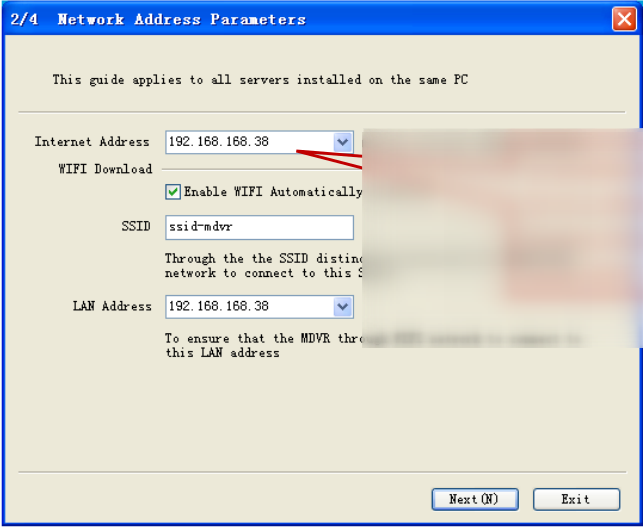
| Campo | Informação |
|---|---|
| Internet Address | Insira o IP público (IP fornecido pelo provedor) |
| SSID | Nome da Rede Wifi (se houver) |
| Lan Address | IP da máquina que esta instalada o IVMS Server |
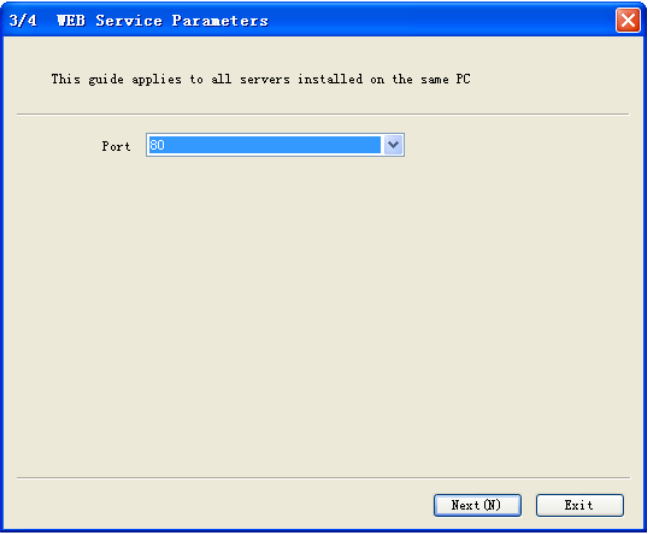
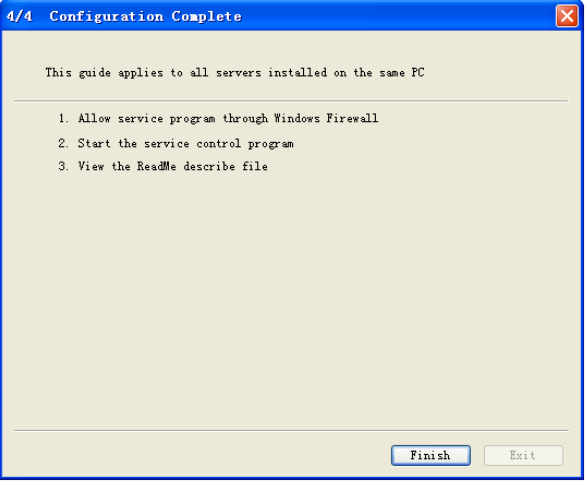
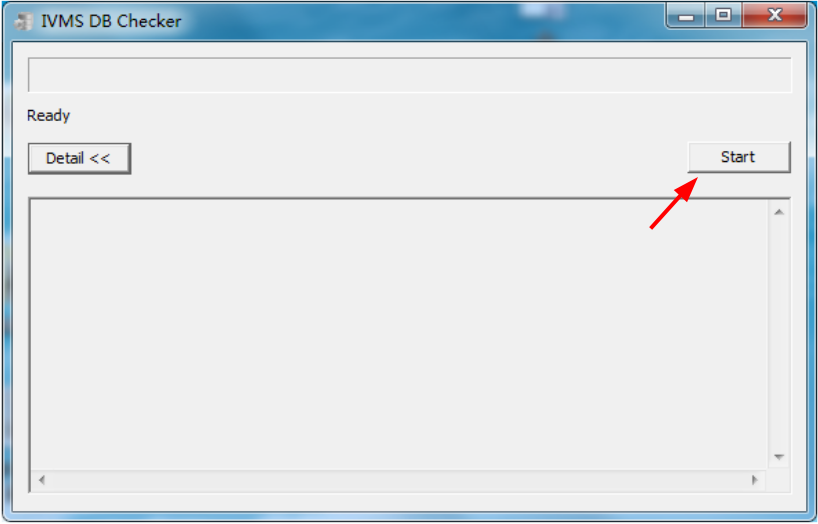
A porta padrão do servidor IVMS é a seguinte para os serviços Mobile DVR e Client. Se o servidor estiver por trás de um firewall, verifique se as seguintes portas estão abertas para que os devidos serviços sejam disponibilizados para o DVR móvel e usuários clientes.
| Nome da instância | Porta | Descrição | Observação |
|---|---|---|---|
| Login Server | 6605, 6606 | 6606 Porta de serviço do dispositivo, 6605 Porta de serviço do cliente | 6606 - UDP, 6605 - TCP e UDP |
| Gateway Server | 6607, 6608 | 6608 Porta de serviço do dispositivo, 6607 Porta de serviço do cliente | 6608 - TCP, 6607 - TCP e UDP |
| Media Streaming Server | 6602, 6604 | 6602 Porta de serviço do dispositivo, 6604 Porta de serviço do cliente | 6602 - TCP, 6604 - TCP e UDP |
| User Management Server | 6603 | 6603 Porta de serviço do cliente | 6603 - TCP e UDP |
| WIFI Download | 6609, 6610 | 6610 Porta de serviço do cliente | 6610 - TCP |
| Server | 6609 Porta de serviço do cliente | 6609 - TCP e UDP | |
| Storage Server | 6611, 6612 | 6612 Porta de serviço do dispositivo, 6611 Porta de serviço do cliente | 6612 - TCP, 6611 - TCP e UDP |
| Snapshot Server | 6642 | 6642 Porta de serviço do dispositivo | 6642 - TCP |
| WEB Server | 80/88/8080/8088 | 80/88/8080/ 8088 Porta de serviço do cliente | 80/88/8080/ 8088 - TCP |
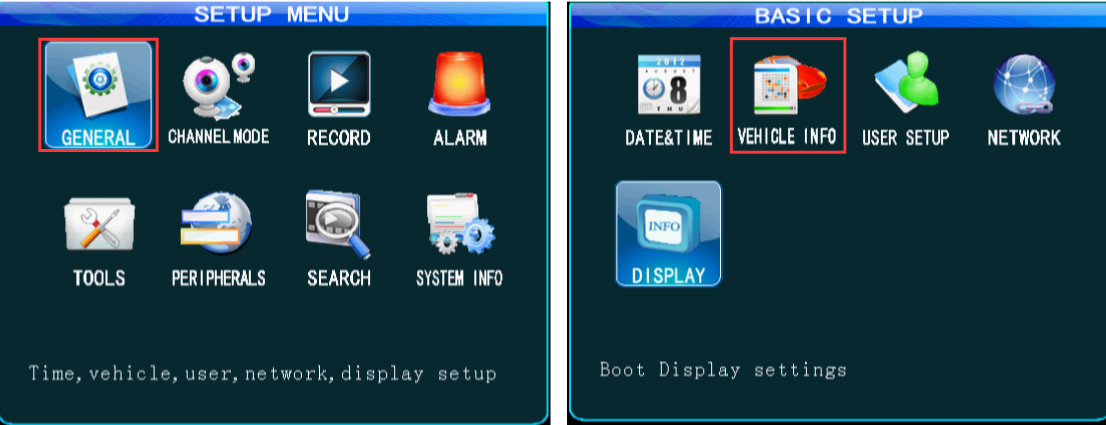
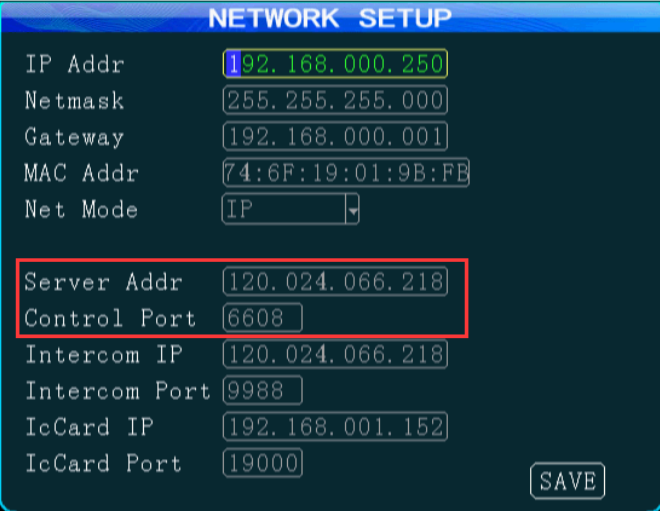
!>Se for utilizar o servidor da New MKS, ao realizar a contratação do serviço receberá o ID para inserir no MDVR.
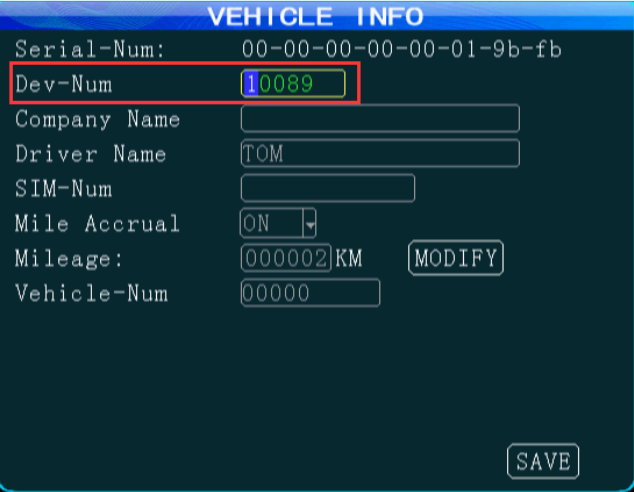
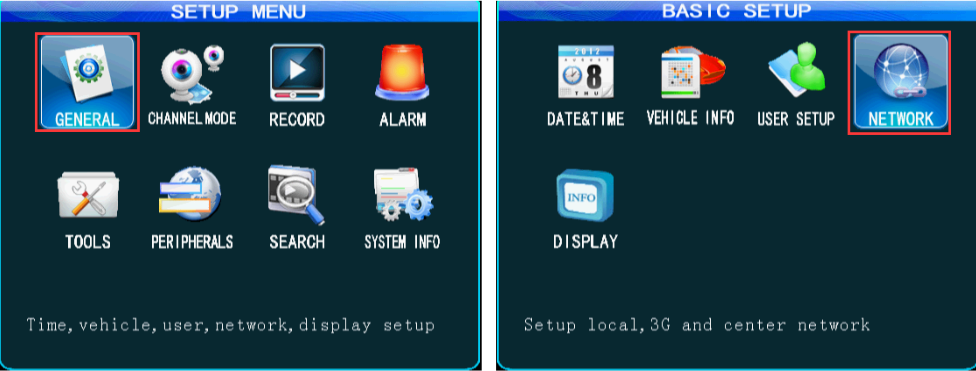
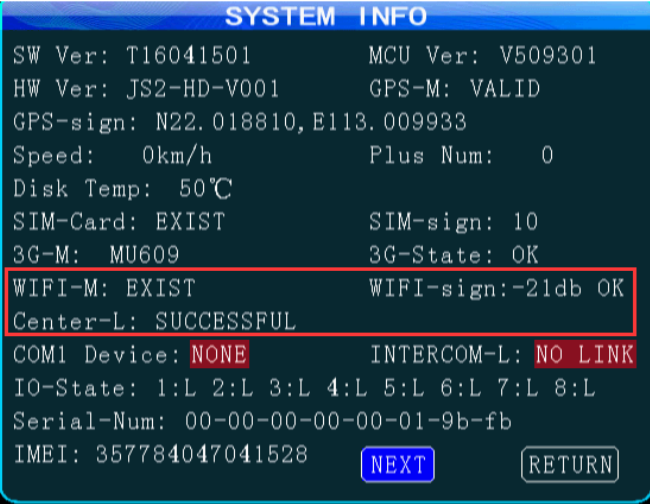
!>Se for utilizar o servidor da New KMS altere o Net Mode para domain, apague o espaço inicial no campo de endereço clicando em - no controle remoto e insira o endereço: (requer contrato de assinatura) e no campo DNS insira o IP: 001.001.001.001.
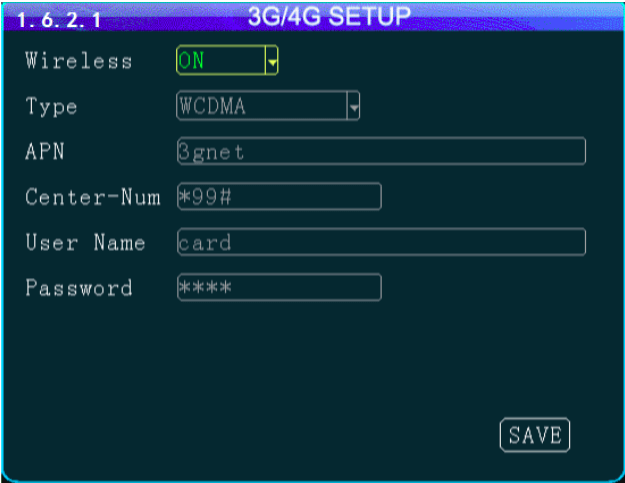
!> Para usar a conexão 3G o MDVR deve ter o módulo 3G instalado.
| Parâmetro | Descrição |
|---|---|
| Wireless | ON: ligado, OFF: desativado |
| Type | Selecionar WCDMA |
| APN | Insira a APN de sua operadora |
| Center Num | Manter o valor padrão *99# |
| Username | Inserir o nome de usuário de sua operadora |
| Password | Inserir o password de sua operadora |
APN VIVO:
| Parâmetro | Descrição |
|---|---|
| APN | zap.vivo.com.br |
| User Name | vivo |
| Password | vivo |
APN Oi:
| Parâmetro | Descrição |
|---|---|
| APN | gprs.oi.com.br |
| User Name | oi |
| Password | oi |
APN TIM:
| Parâmetro | Descrição |
|---|---|
| APN | timbrasil.br |
| User Name | tim |
| Password | tim |
APN Claro:
| Parâmetro | Descrição |
|---|---|
| APN | claro.com.br |
| User Name | claro |
| Password | claro |
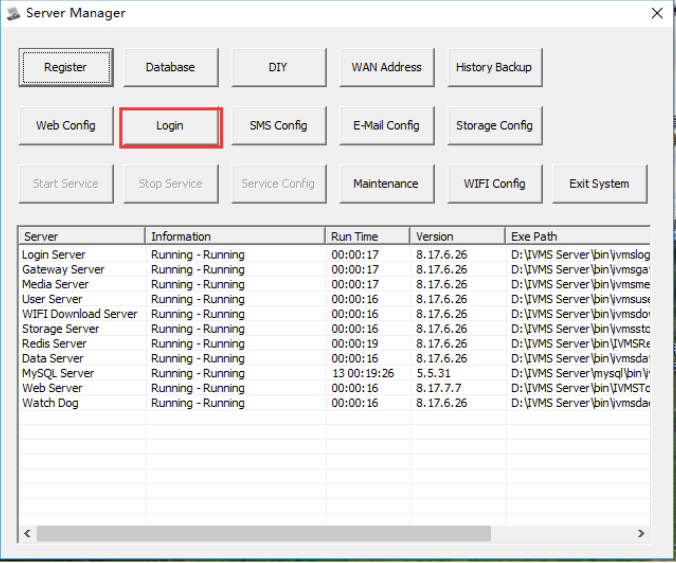
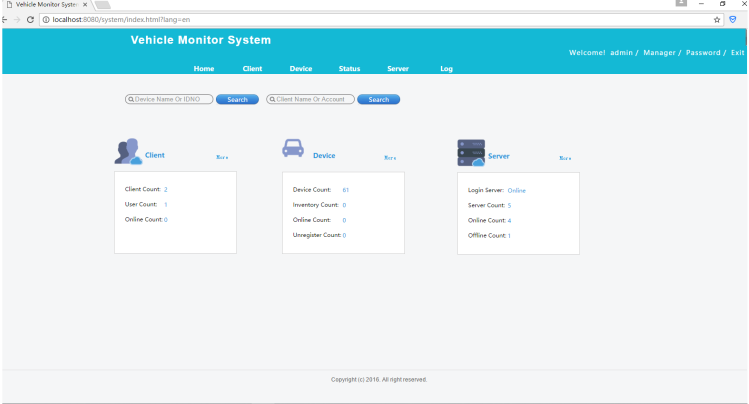
!> Dados de login padrão (inicial): Usuário: admin Senha: admin
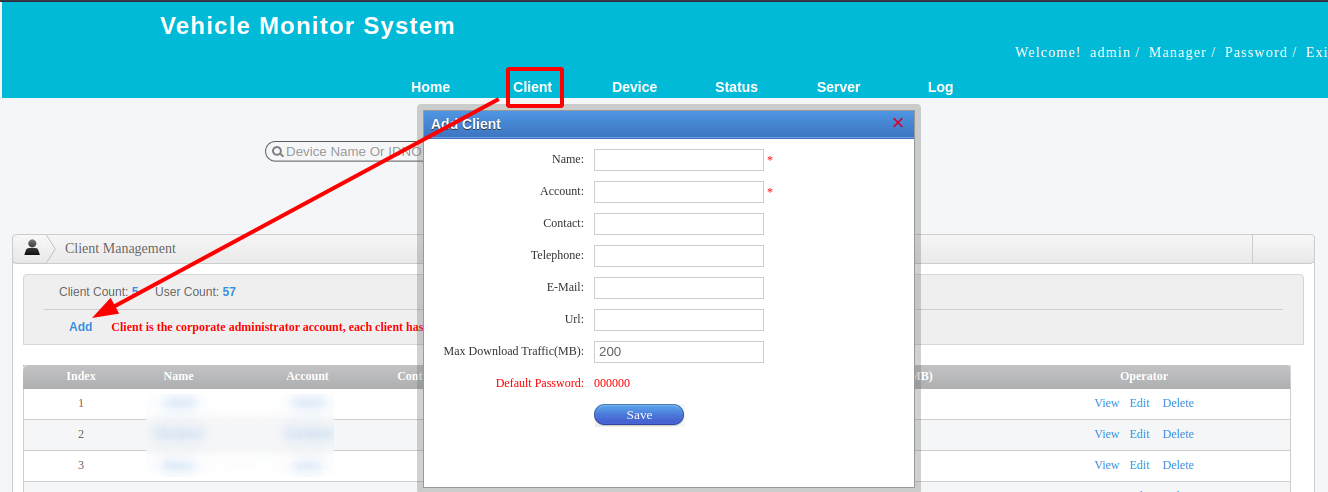
| Parâmetro | Descrição |
|---|---|
| Name | Nome do cliente |
| Account | Nome da conta |
| Contact | Nome do responsável |
| Telephone Num | Número de Telefone para contato |
| E-mail para contato | |
| Url | Endereço do site |
| Max Download Traffic(MB) | Total em MB que esta conta poderá trafegar |
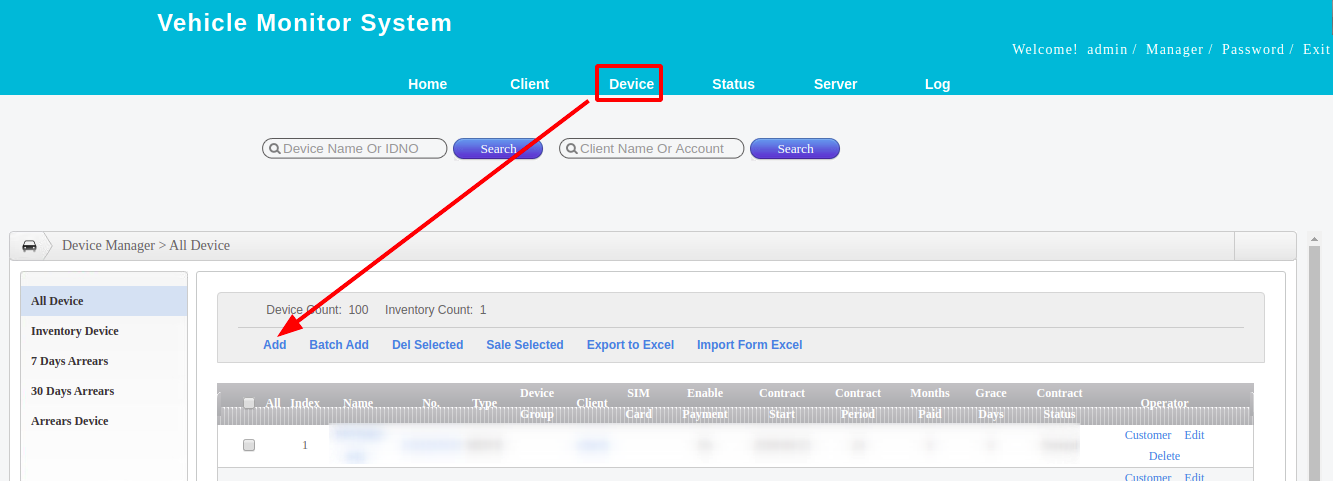
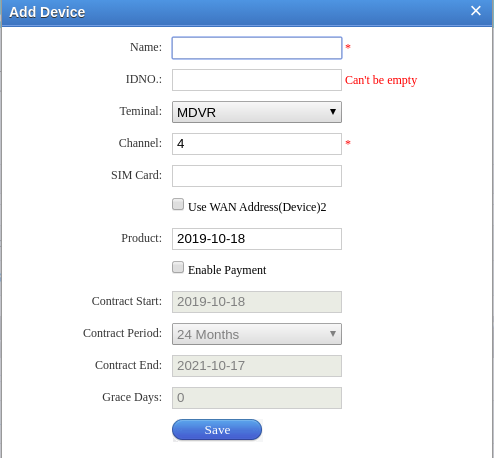
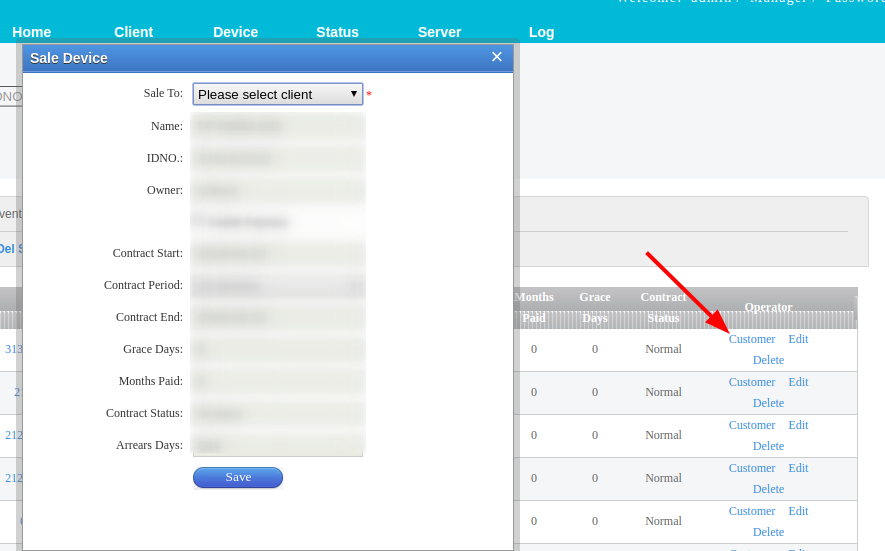
| Parâmetro | Descrição |
|---|---|
| Name | Placa do veículo |
| IDNO | ID do equipamento, configurado no passo: ID Num |
| Terminal | Selecionar MDVR |
| Channel | Número de canais no MDVR |
| SIM Card | Número do SIM Card |
| Product | Data de venda |
!> Enable Payment Caso esteja marcado, os demais campos são relacionados ao período para permissão de acesso da conta no servidor.
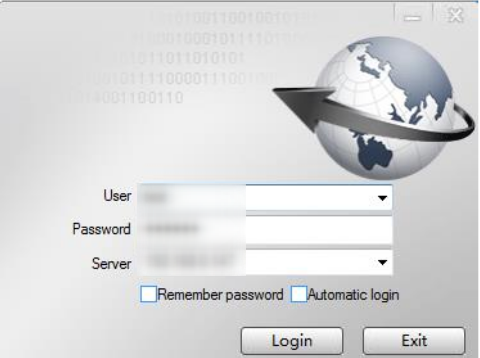
Solicite o link para donwload do IVMS Client
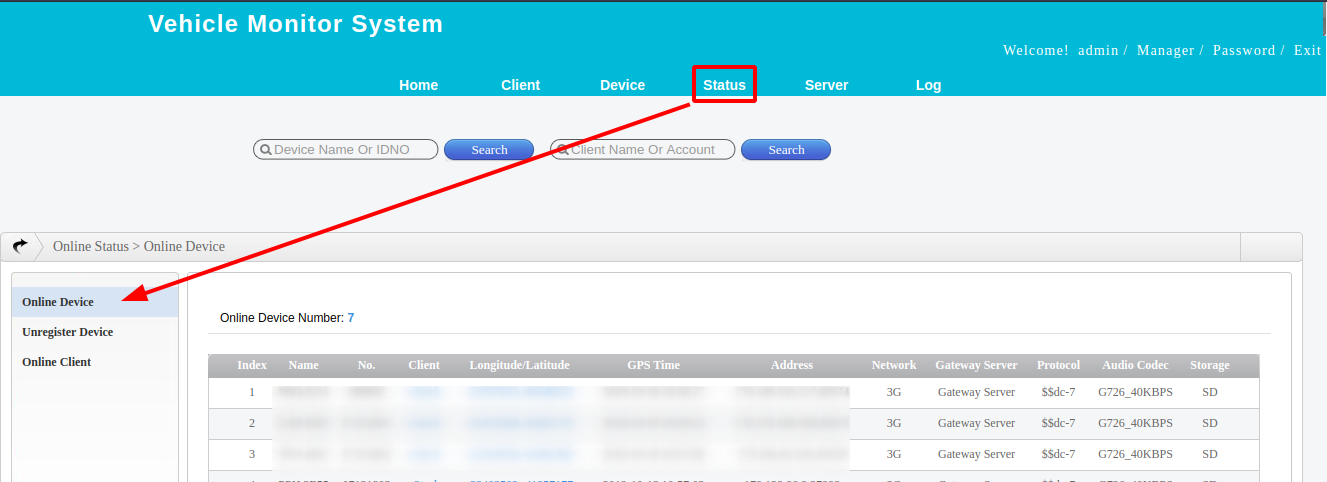
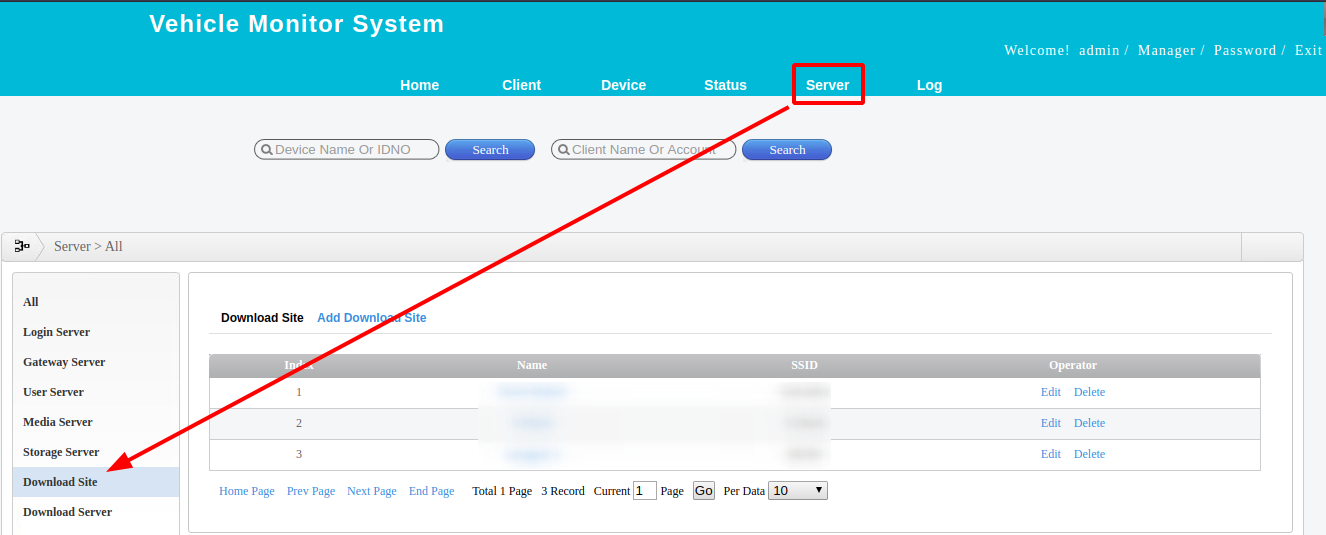
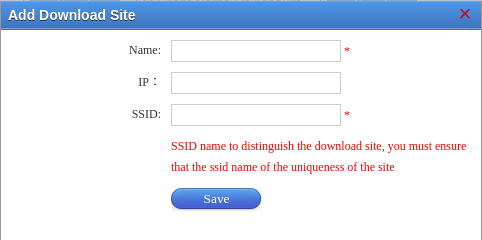
| Parâmetro | Descrição |
|---|---|
| Name | Nome para identificar a configuração do Download Site |
| IP | Mantenha em branco |
| SSID | Insira o SSID da rede que será realizado o download automático |
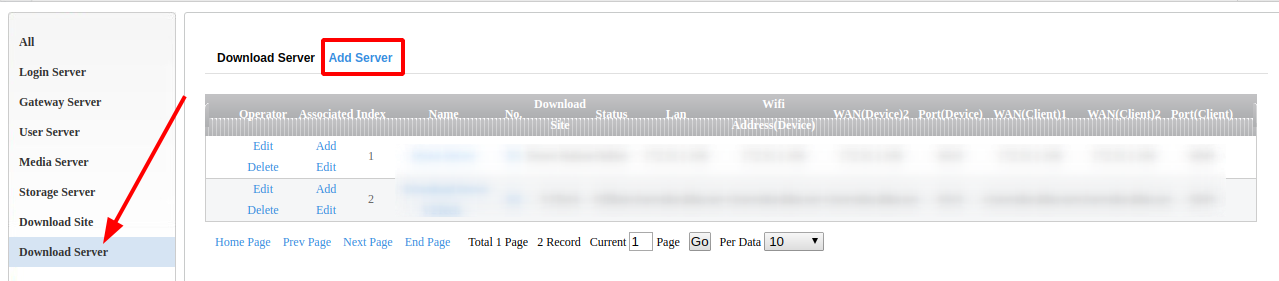
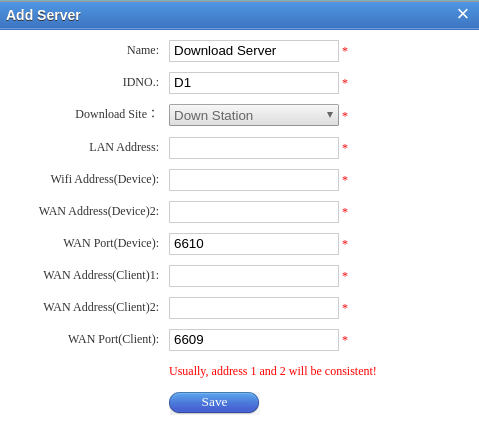
| Parâmetro | Descrição |
|---|---|
| Name | Nome para identificar a configuração do Download Server |
| IDNO | ID para identificação do Download Server |
| Download Site | Selecione o Download Site criado anteriormente |
| LAN Address | Endereço do Servidor |
| Wifi Address (Device) | Endereço do Servidor |
| WAN Address (Device)2 | Endereço IP público da rede |
| WAN Port (Device) | 6610 |
| WAN Port (Device)2 | Endereço IP público da rede |
| Wan Address (Client)1 | Endereço IP público da rede |
| Wan Address (Client) | Endereço IP público da rede |
| WAN Port (Client) | 6609 |

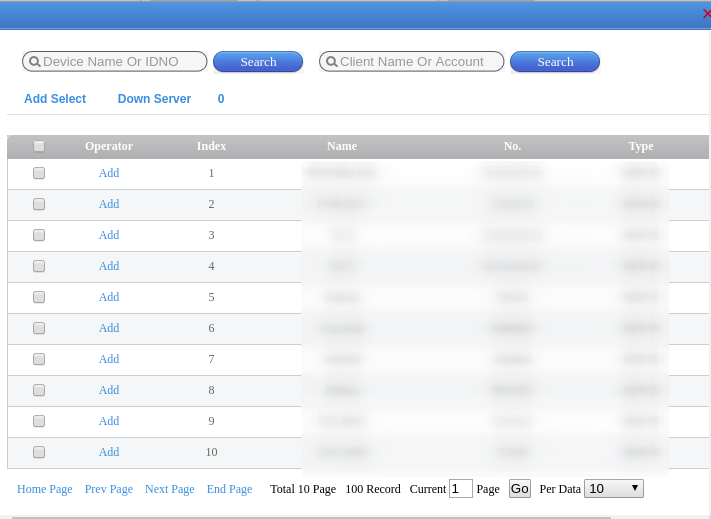
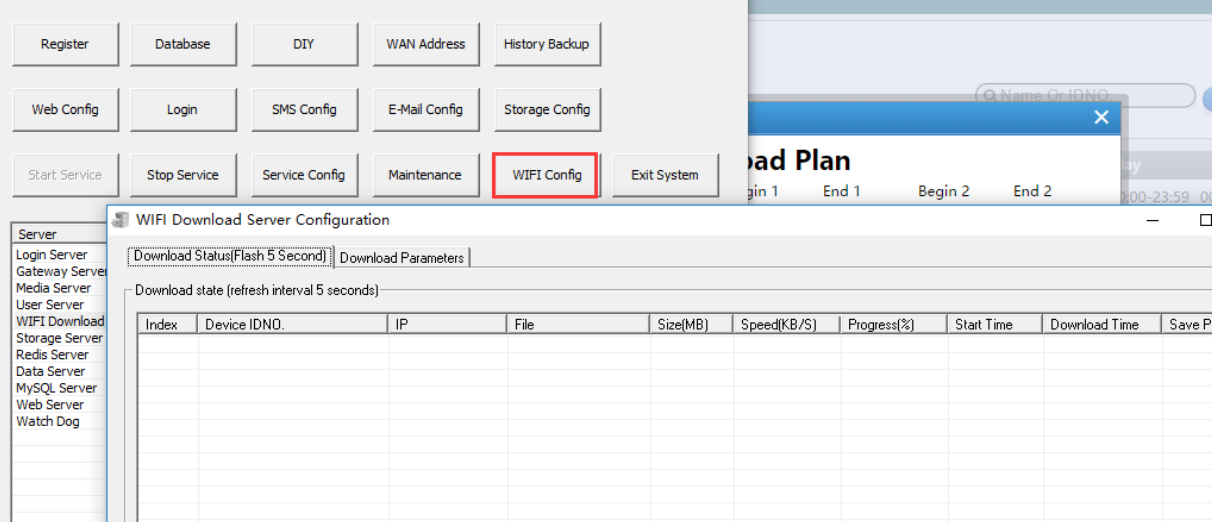
Volte no Server
Manager,
selecione a instância Wifi Dowload Server e clique em Service Config
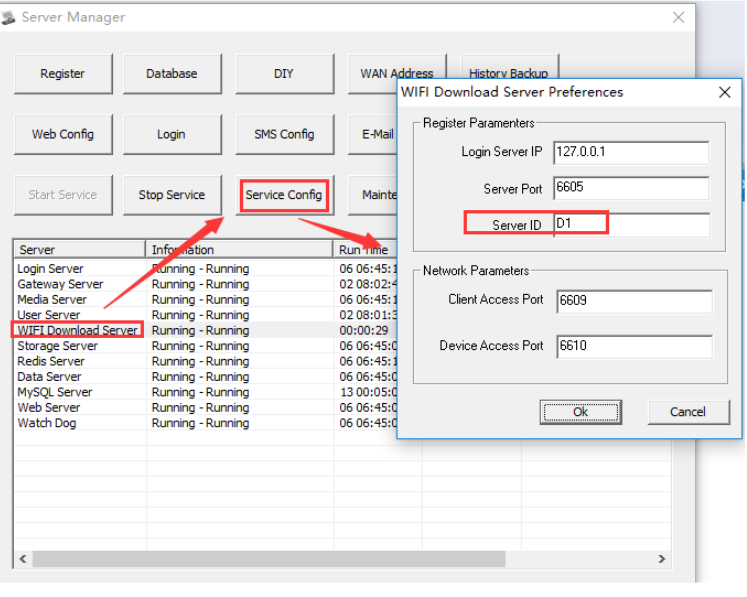
Preencha o campo Server ID com o mesmo ID criado no Download Server, as demais configurações são padrões.
C/D/E/F:gStorage/RECORD_FILE
!> As letras C,D,E… corresponde a unidade de armazenamento (partição)
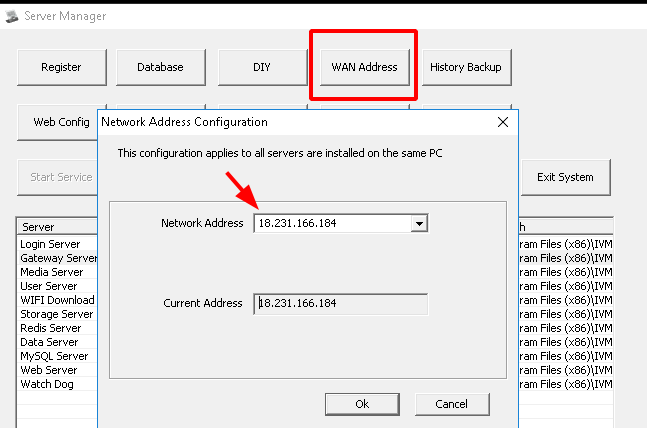
!> Network Address deve ser inserido o IP público. Caso tenha dúvidas de qual é o seu IP público acesse o site IP Info
Ao fazer a instalação do IVMS Server o usuário poderá cadastrar até 10 dispositivos. Para cadastrar mais dispositivos é necessário inserir uma licença.
Para obter sua licença entre em contato com a New MKS passando as informações abaixo:
No menu principal do Server Manager clique em register
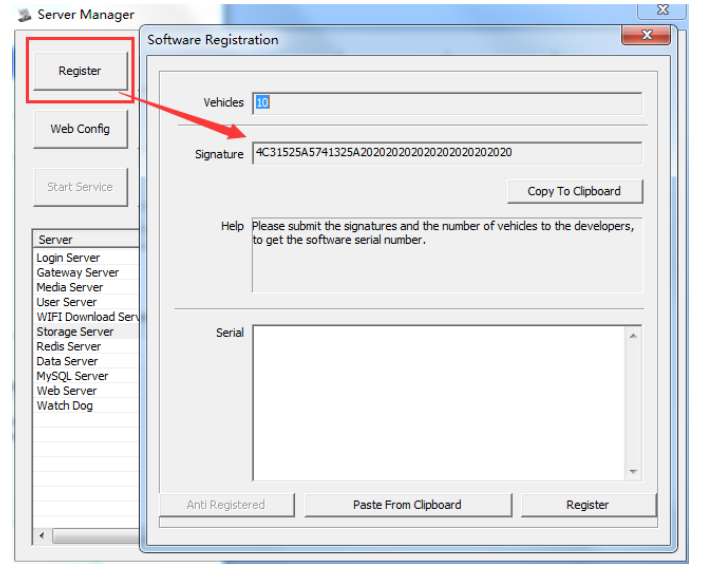
Clique em Copy To Clipboard para copiar o código de sua assinatura.
Envie o código signature e o endereço de IP público do servidor para o email: suporte@newmks.com.br informando a quantiadade de dispositivos que serão cadastrados.
A licença é única e intransferivel, mantenha guardada em segurança e não formate esta máquina pois perderá a lincença.