 IVMS Server
IVMS Client
IVMS Server
IVMS Client
 Voltar
As etapas de configurações a seguir serão realizadas diretamente na máquina servidor, de modo que alguns arquivos de configuração serão alterados.
!> Antes de iniciar qualquer configuração, certifique-se que o software esteja fechado.
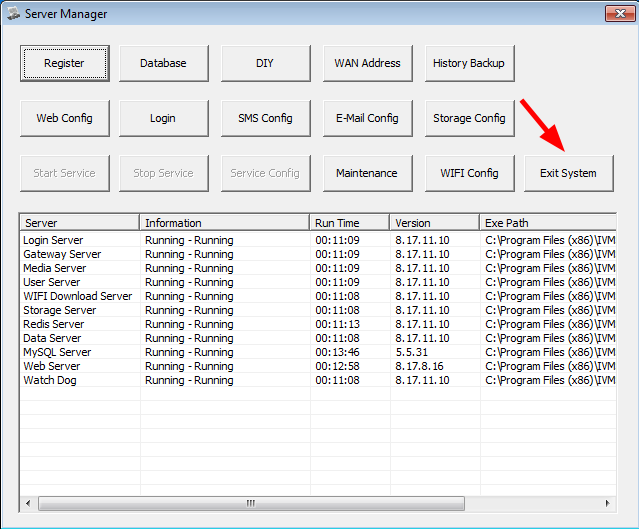
Após fechar o software, vá até o diretório:
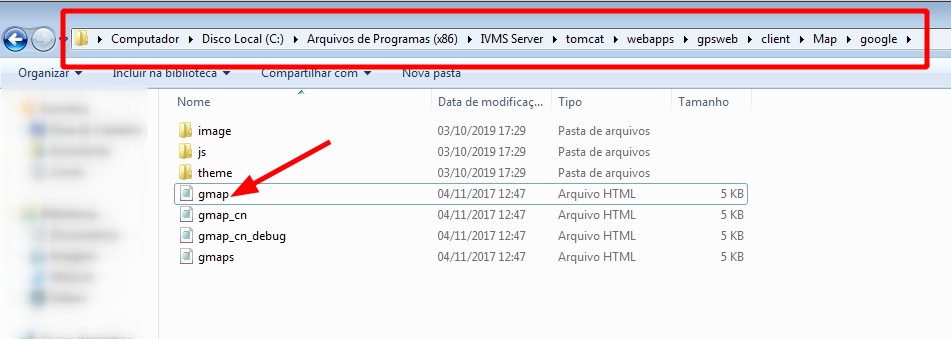
C:\Program Files (x86)\IVMS Server\tomcat\webapps\gpsweb\client\Map\google
Após acessado o caminho mencionado
acima, será
exibido arquivos, onde deverá ser aberto o de
nome map.html utilizando o programa Bloco de notas ou outro editor de sua
preferência, como
mostrado abaixo:
Altere o script conforme o destaque na imagem abaixo:
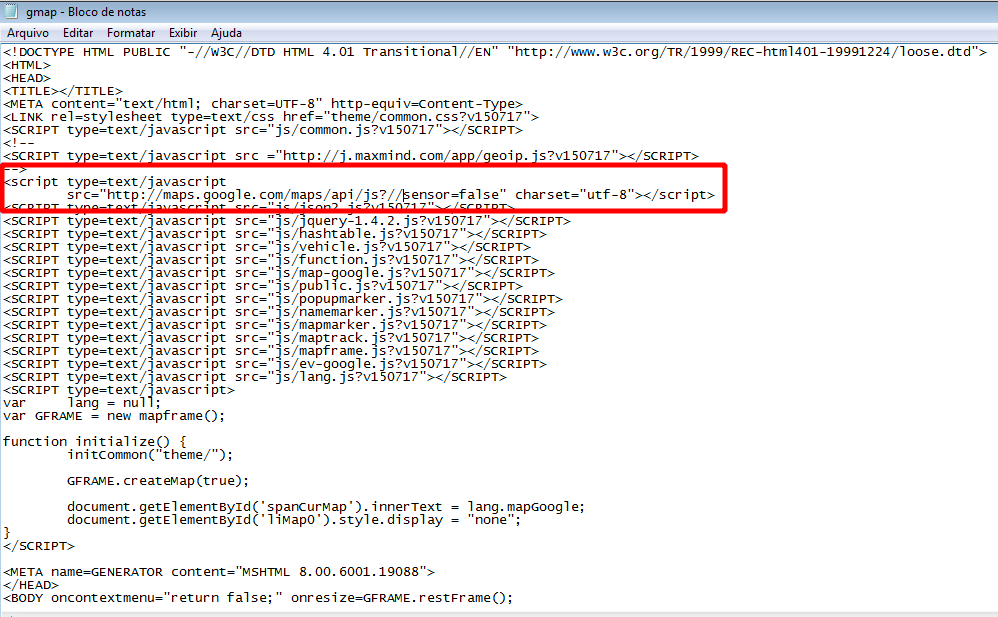
Adicionando a chave enviada por email conforme o exemplo abaixo:
<script type=text/javascript
                src="http://maps.google.com/maps/api/js?sensor=false&key=AIzaSyDGzzTc5STlLHt40vRM-
                _o18PsgxGtQUyEFEDW" charset="utf-8"></script>

!> A chave informada acima não deve ser utilizada! É uma chave inválida utilizada apenas como exemplo.
Após inserir a chave de acesso do Google Maps no script basta iniciar o IVMS Server e seguir para o próximo passo para: [Ativar o Google Maps no IVMS Client]
O IVMS Client é o software utilizado para visualização das imagens em tempo real e para rastreamento.
!> Caso esteja com o IVMS Client aberto, favor fechar o software antes de dar inicio aos próximos passos.
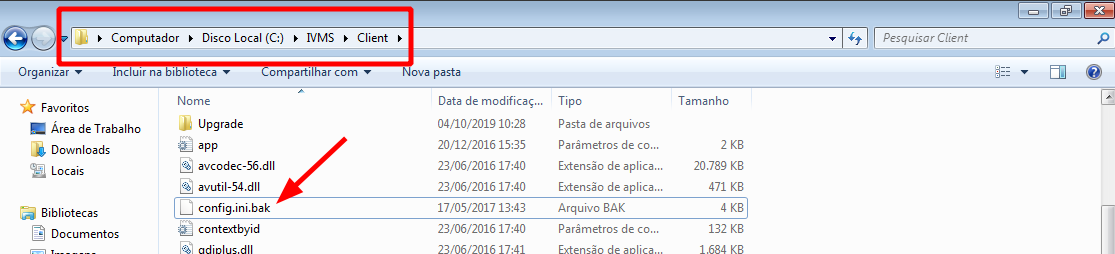
Acesse o diretório de arquivos de configuração do IVMS Client:
C:\IVMS\Client
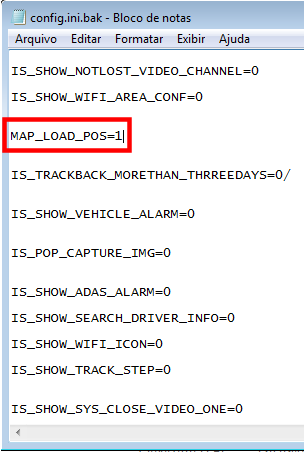
Localize o arquivo de nome config.ini.bak e abra com o Bloco de notas ou outro editor de texto de sua preferência:
Encontre a chave: MAP_LOAD_POS=0 e altere o valor da flag pra 1
MAP_LOAD_POS=1
Salve e feche o editor.