 Voltar
Software para acesso as imagens em tempo real, dados de telemetria, GPS e gerenciamento dos
dispositivos
Correção Google
Maps
Siga os passos abaixo para solucionar
o problema
de visualização do Google Maps no IVMS Client.
!> Esta solução é referente aos
clientes que
utilizam o servidor da NewMKS.
Acesse o diretório:
C:\IVMS\Client e abra o
arquivo config.ini.bak. <br>
Localize o campo MAP_LOAD_POS=0 e altere a flag de 0 para 1 ficando assim:
MAP_LOAD_POS=1
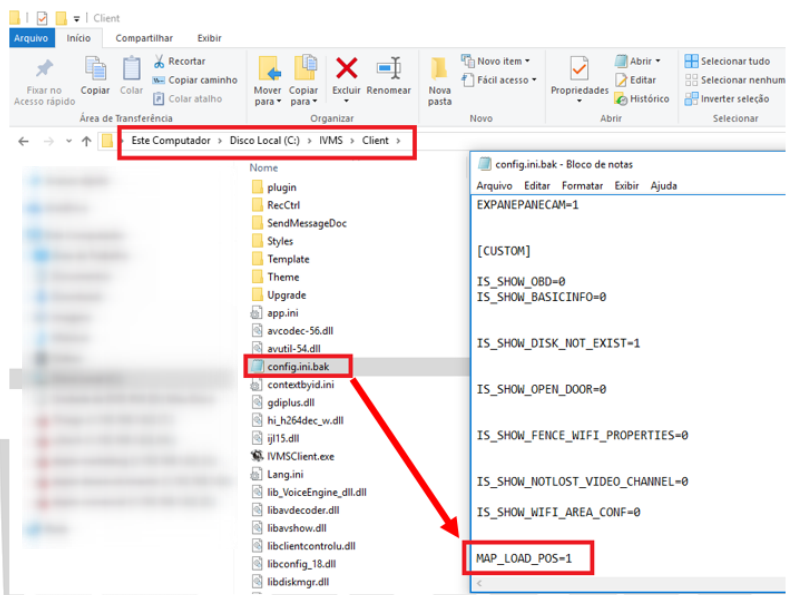
Salve o arquivo e reinicie o IVMS
Client.
Login
Ao abrir o Intelligent Vehicle
Monitoring
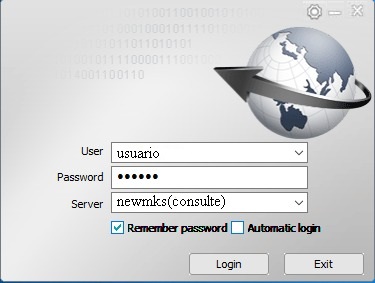
System aparecerá esta janela para realizar login.
!> Esta configuração é referente aos
clientes
que utilizam o servidor da New MKS.
| Campo |
Informação de entrada |
| User |
Nome de usuário de sua conta no servidor da New MKS |
| Password |
Senha da conta de acesso |
| Server |
|
| Remember password |
Selecione caso deseje que a senha fique memorizada |
| Automatic login |
Selecione caso deseje fazer o login assim que abrir o programa |
Layout
principal
Esta é a tela principal do Software
Cliente,
nela teremos todas as informações relacionadas ao MDVR.
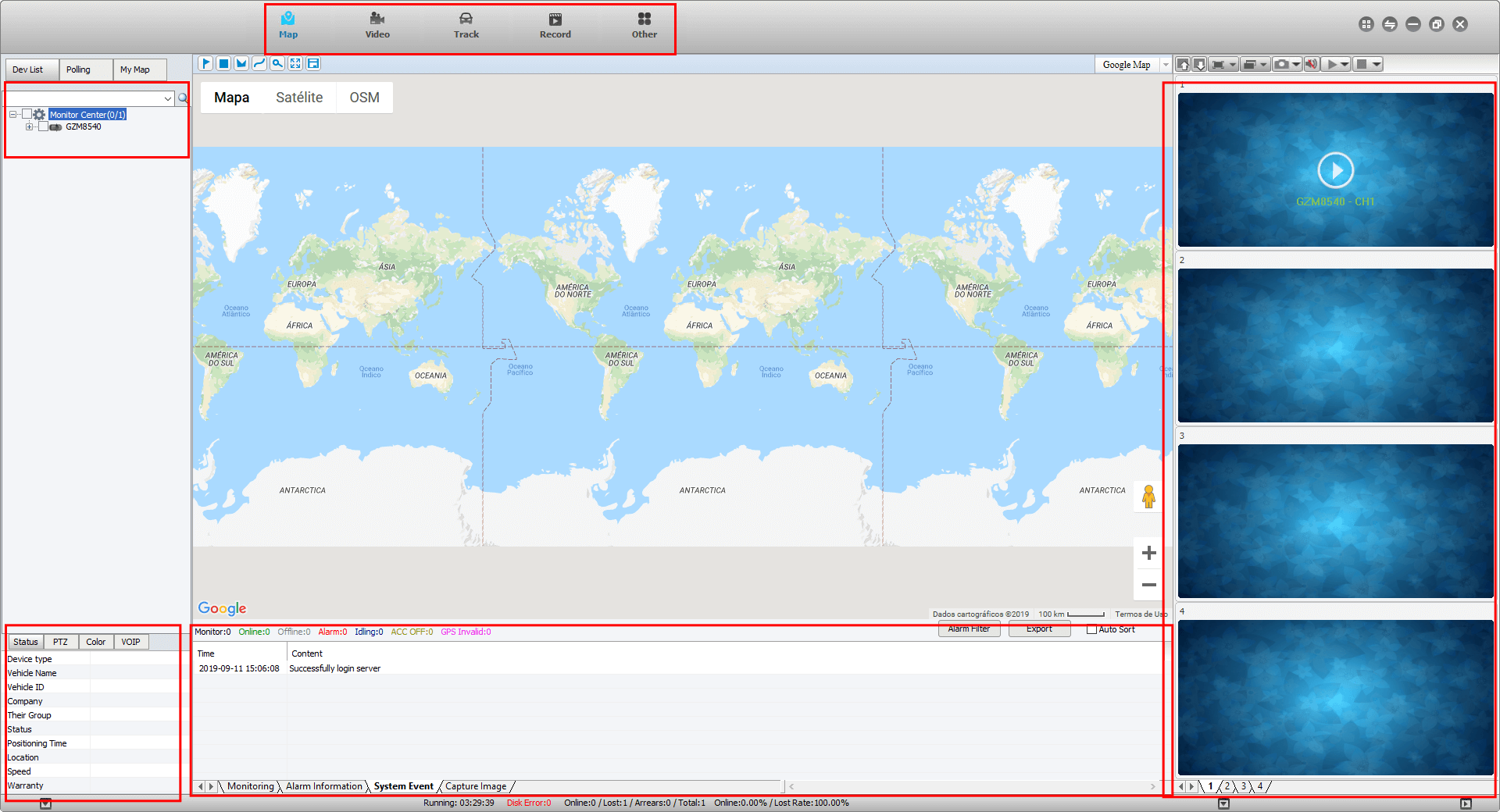

Caixa de ferramentas: oferece
ferramentas para
controle do sistema, incluindo mada, vídeo, rastreamento, videos gravados e outros.
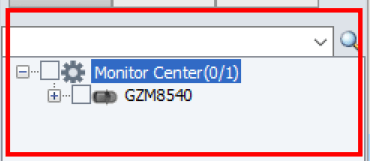
Lista os carros nos quais os
dispositivos estão
associados.
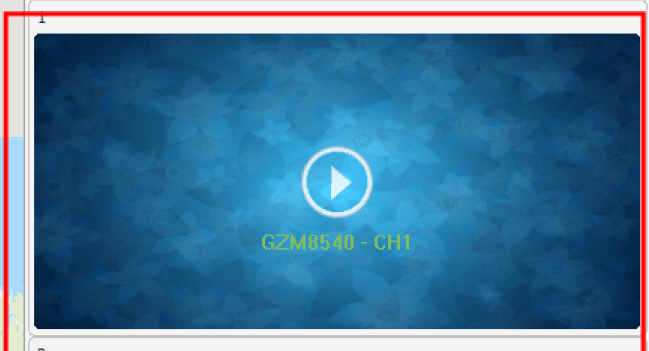
Tela de vídeo.
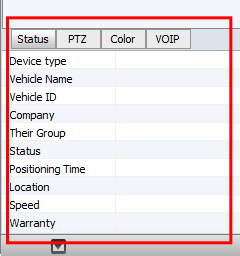
Apresenta diversas informações sobre o
veículo.
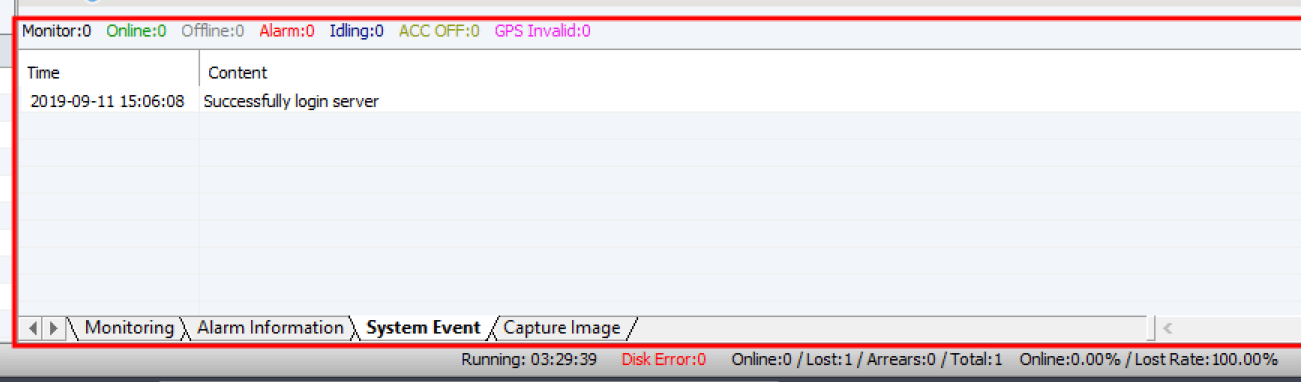
Mostra informações do veículo, latitude, longitude, velocidade, estado do veículo, informações sobre
eventos de
alarmee eventos sobre gravações.
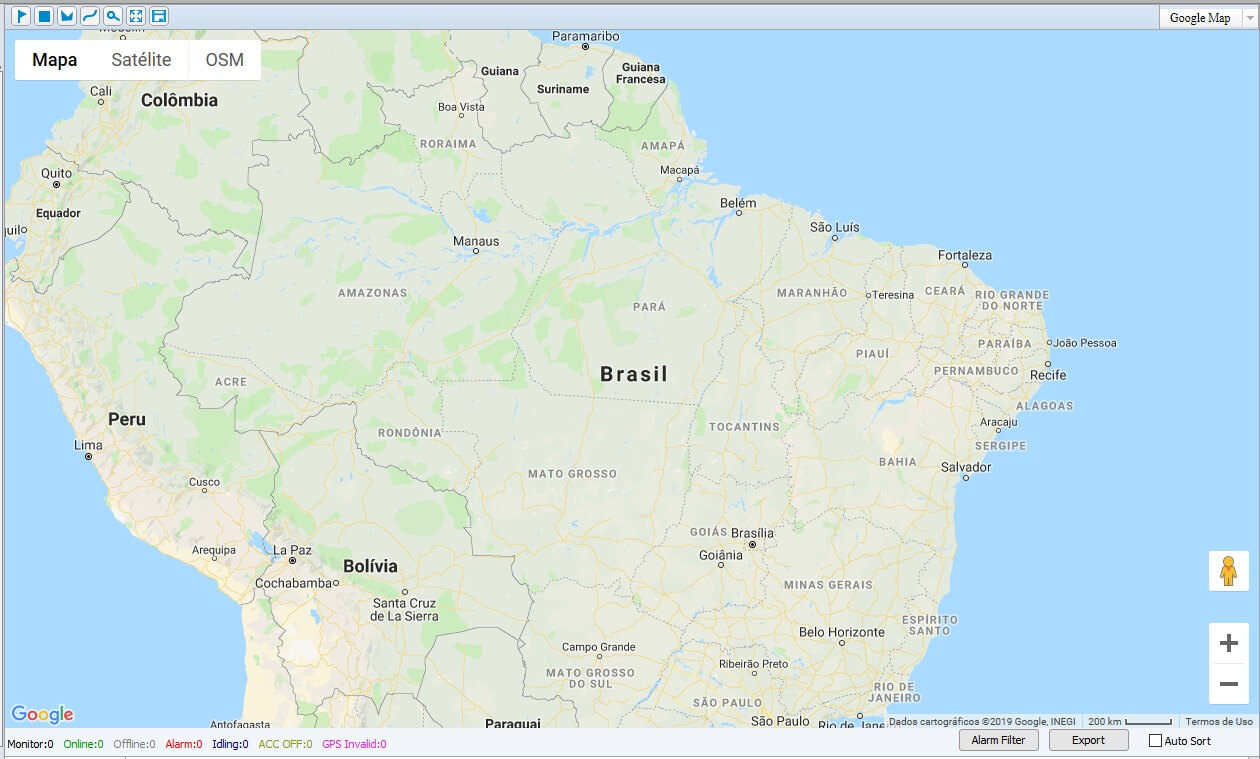
Mapa
Tela para rastreamento via GPS.
!> Requer que o MDVR tenha o módulo
GPS
instalado.
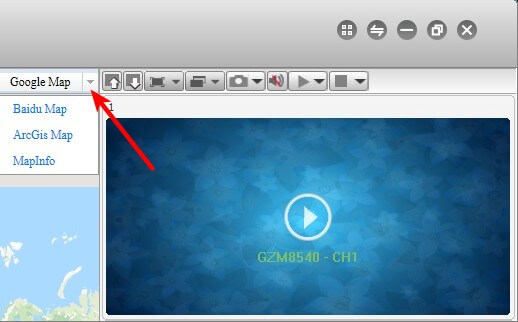
Seleciona o provedor que fornecerá o
mapa.
Recomendadmos que utilize o Google Map
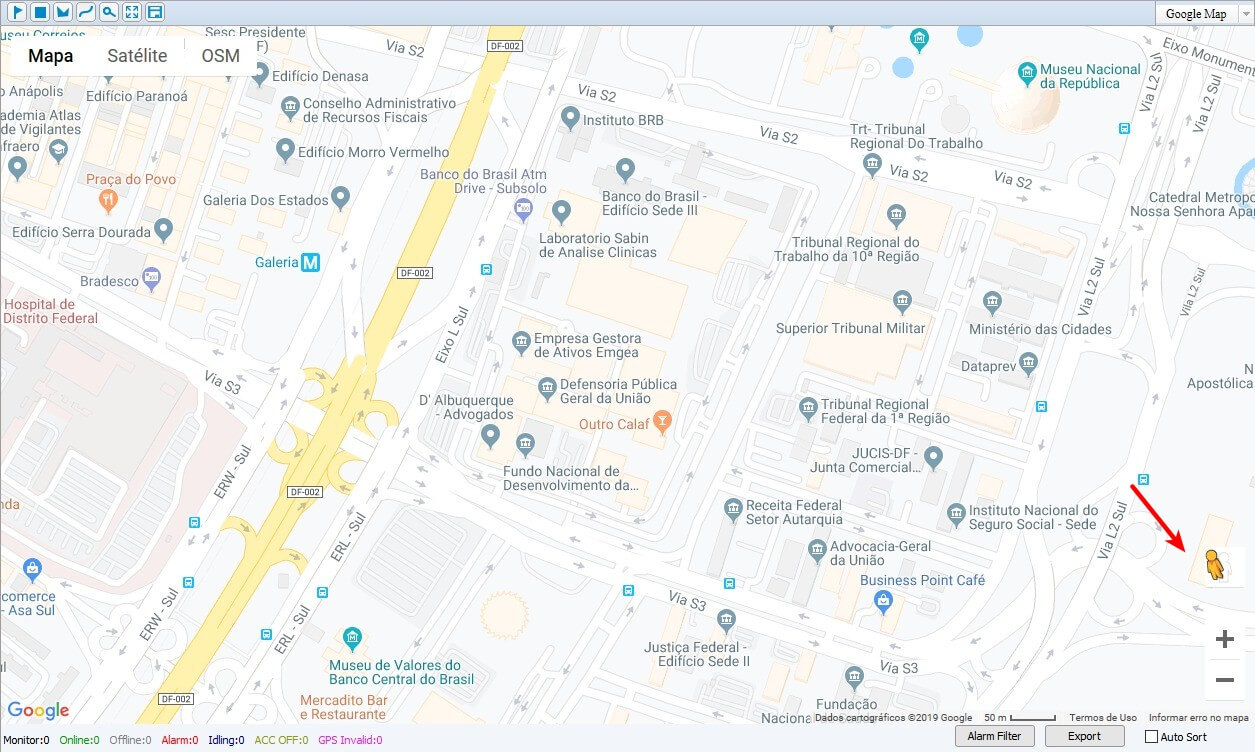
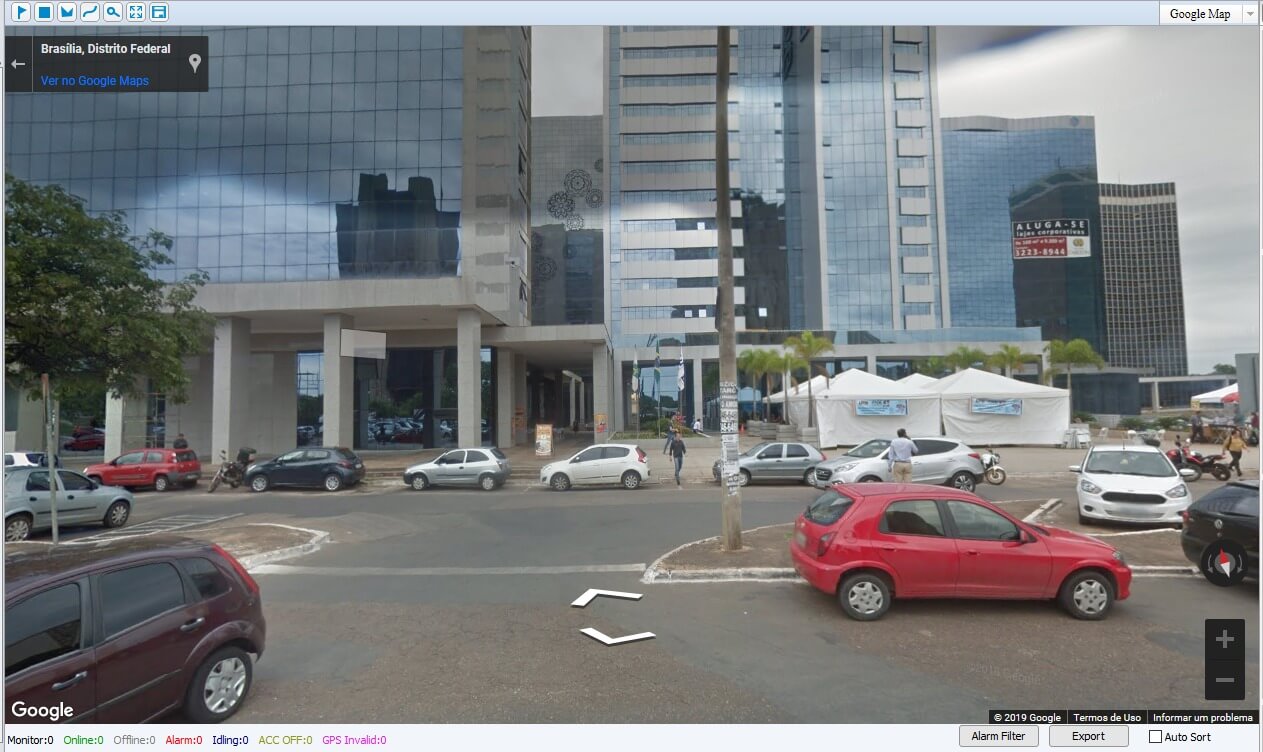
Visualização pelo Google Street View
(este recurso
não mostra imagen em tempo real, são imagens estáticas).
Video
Nesta tela é possível visualizar as
imagens em
tempo real e fazer gravação do vídeo que esta sendo visualizado no computador.
!> A visualização só é possível
quando o
equipamento estiver online.
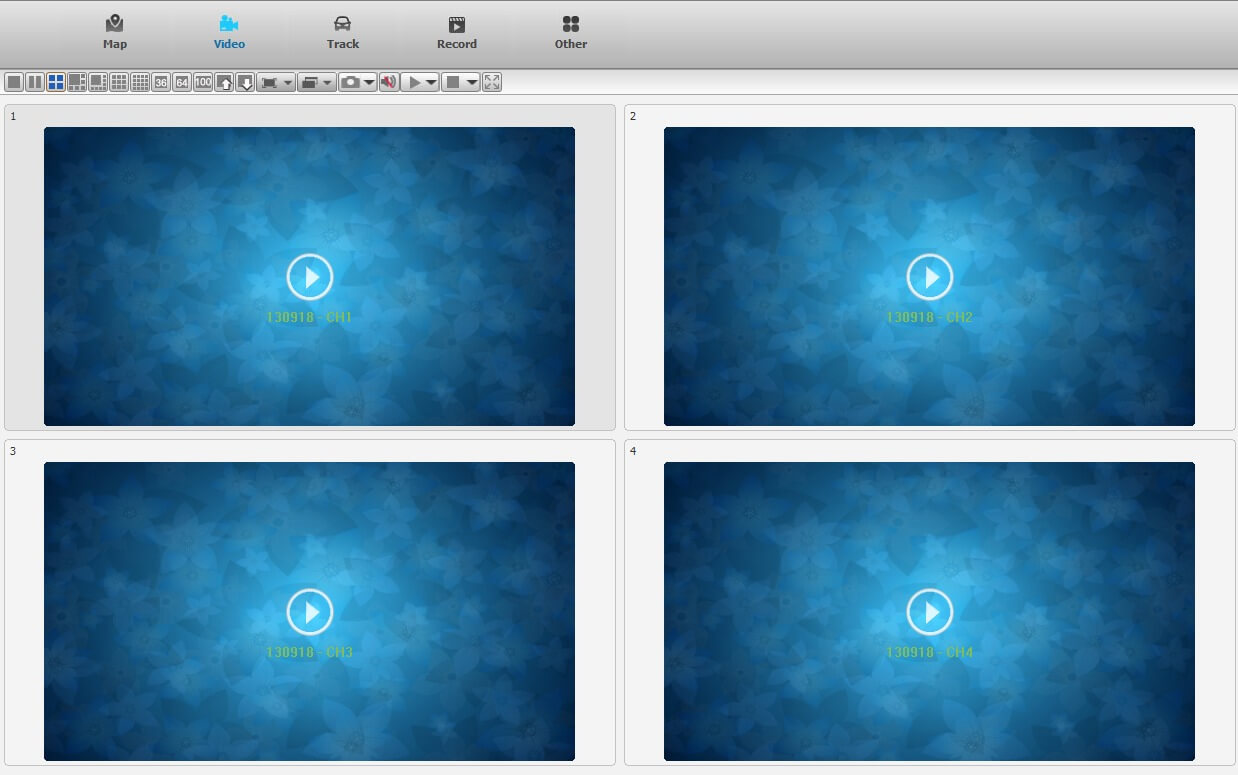

Modo de visualização:
1,4,6,8,9,16,36,64,100;
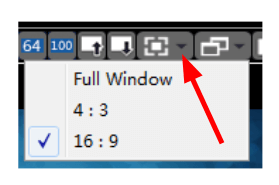
Video screen display mode: full, 16:9,
4:3.
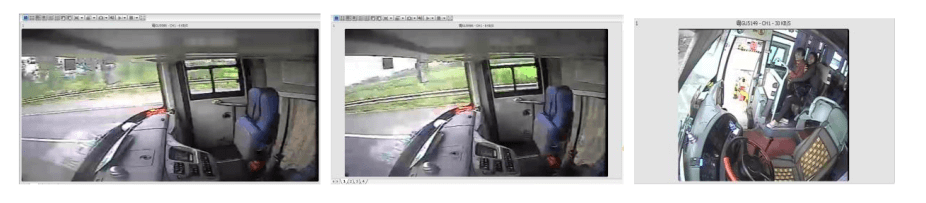
Exporta uma imagem:
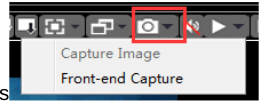
Capture Image: Captura a imagem pelo
IVMS.
Front-end Capture: Captura a imagem e evia para o servidor.
Track
Tela para rastreamento via GPS.
<br>
Esta função irá buscar os dados históricos de GPS no servidor e irá mostrar no mapa o caminho
percorrido.
!> Requer que o MDVR tenha o
módulo GPS
instalado.
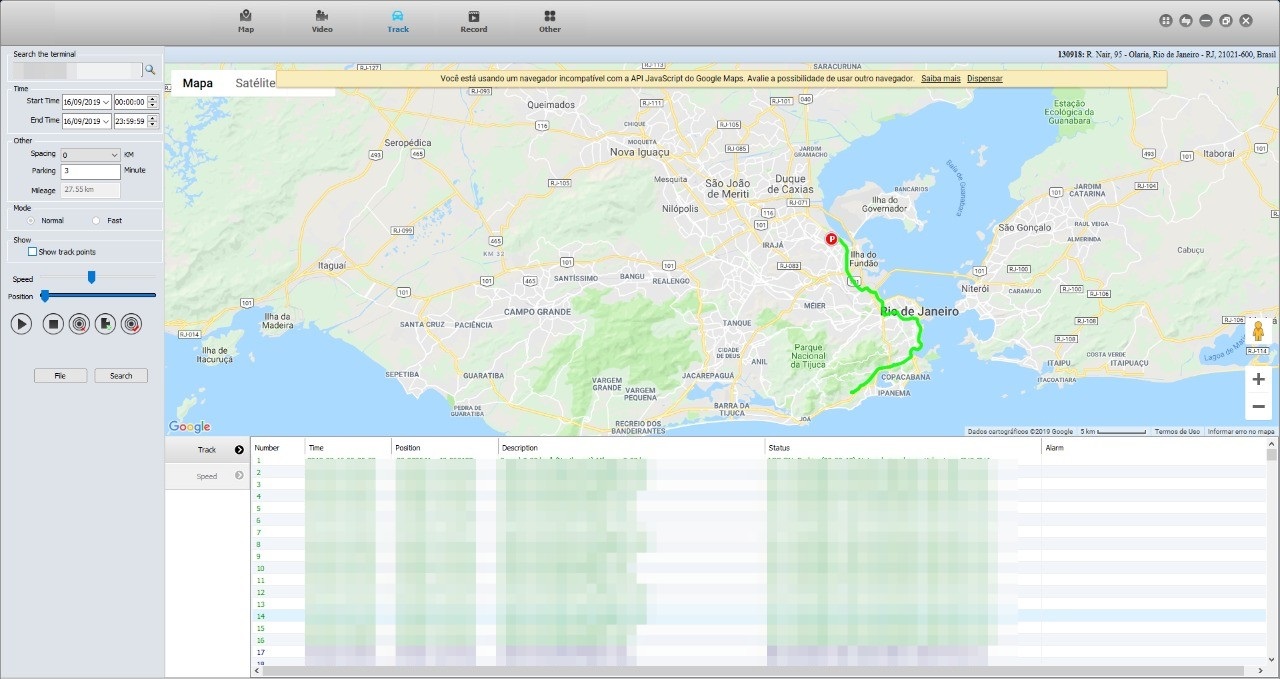
Ao definir os critéritos de busca, terá uma imagem semelhante a de cima informando o caminho
percorrido pelo
veículo. Na lista abaixo terá informações de coordenadas em cada ponto obtido.
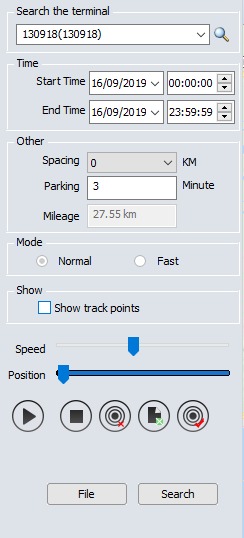
| Campo |
Informação de entrada |
| Search the terminal |
Selecione o dispositivo que deseja fazer o rastreamento |
| Time |
Selecione a data e horário de início e fim para busca dos dados |
| Other |
Spacing: distância entre cada ponto, Parking: tempo para definir “como
carro
estacionado” |
| Mode |
Normal: velocidade normal, Fast: rápido |
| Show |
Mostrar os pontos de rastreamento |
| Speed |
Velocidade da simulação |

- Inicia a simulação/rastreamento
- Pausa
- Deleta o rastreamento e o icone
do veículo
no mapa
- Exportar os dados de GPS para
uma planilha
.xls
- Salva o percurso percorrido no
mapa
Record
Tela para visualização remota das
imagens
gravadas.
!> Requer que o MDVR tenha o
módulo 3G
instalado.
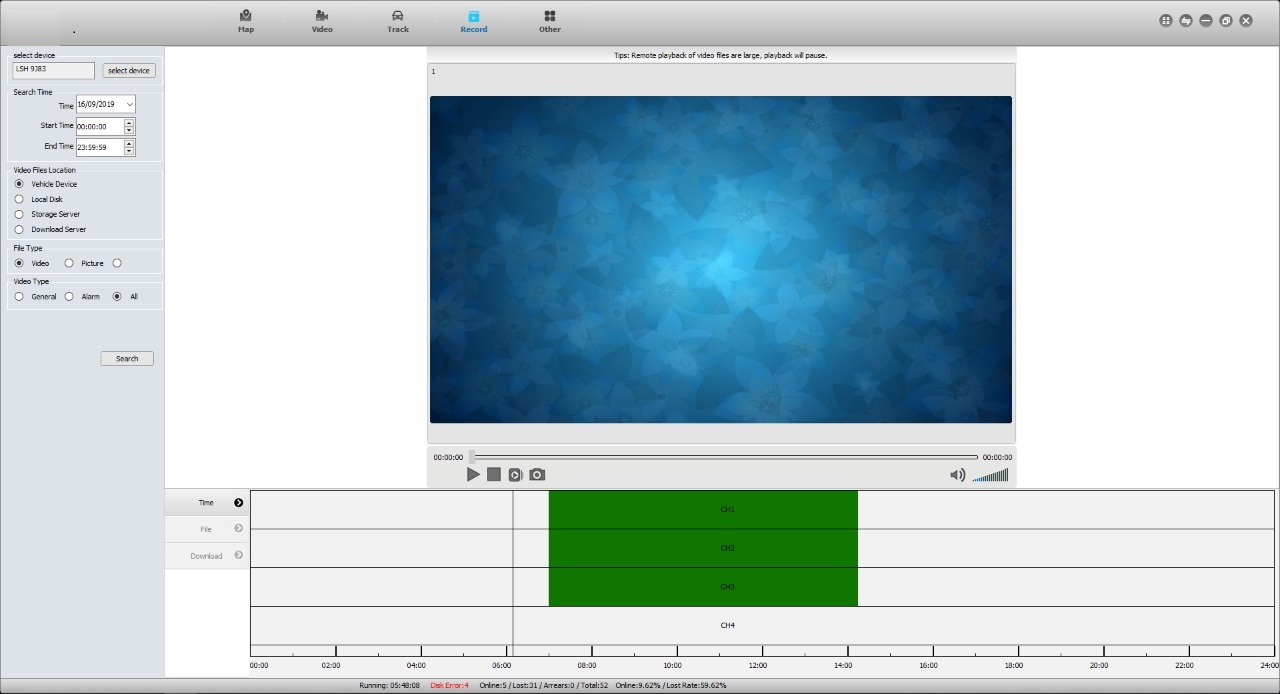
Tela principal com todas as informações de gravações e visualização remota.
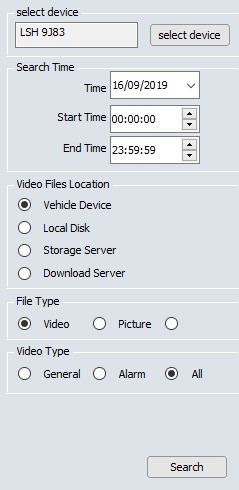
| Campo |
Informação de entrada |
| Select device |
Selecione o dispositivo que deseja visualizar |
| Search Time |
Filtro de busca por data e horário |
| Video Files Location |
Local para busca das imagens: no veículo (acesso remoto), disco local da máquina onde
esta sendo
executado o software cliente, servidor de storage e download server |
| Tipo de arquivo |
Vídeo ou foto |
| Tipo de vídeo |
Filtro por tipo de vídeo: normal, alarme ou ambos |

Nesta tela é mostrado o vídeo gravado por tempo/canal.

Nesta tela é listado os arquivos contido no SD card do dispositivo.
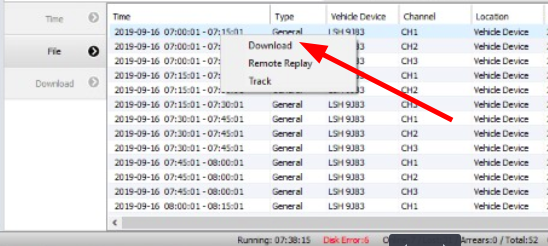
Ao clicar com o botão direito do mouse sob um item aparece a opção de se fazer o download remoto do
arquivo.
Os arquivos baixados serão listados na aba Download.
Alarm Config
Configuração de alarme, do software
cliente, de gravação e geração de relatórios.
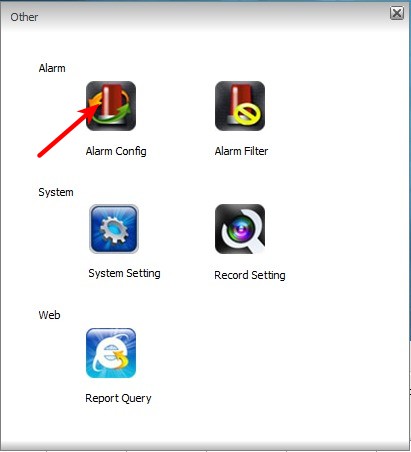
Permite o usuário setar uma ou mais tipo
de alarme, caso um evento de alarme ocorra, uma janela de notificação será exibida.
Selecione o veículo a ser configurado no lado esquerdo.
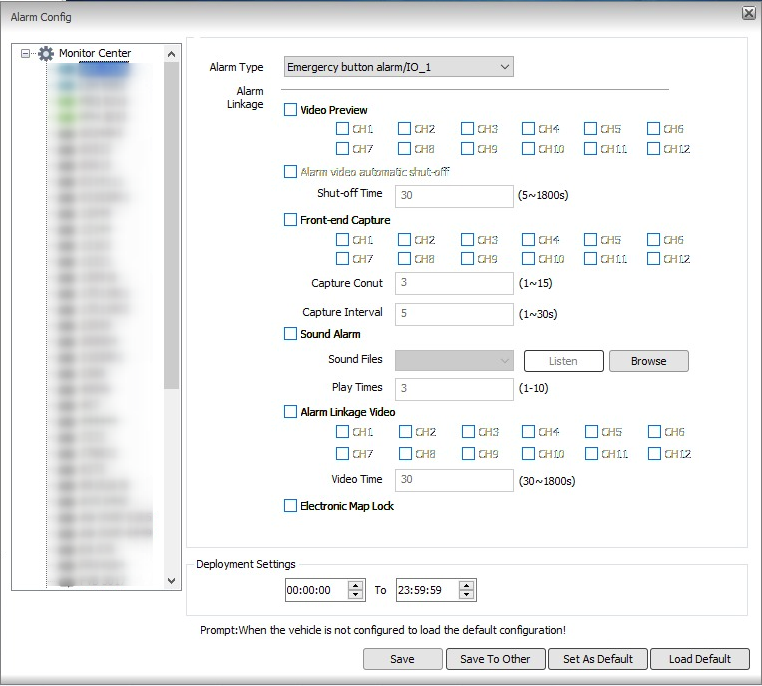
| Campo |
Informação de entrada |
| Alarm Type |
Botão de pânico <br> G-Sensor <br> Perda de Vídeo <br> Abertura não
autorizada <br> Alarme de Temperatura <br> Erro no Hard Disk <br> Alta
ou baixa velocidade <br> Estacionamento muito longo <br> Detecção de
movimento <br> Perda do sinal GPS <br> Porta de entrada 2 a 6 <br>
“Entrou” na cerca virtual <br> “Saiu” da cerca virtual <br> “Entrou” na
cerca virtual em alta velocidade <br> “Saiu” da cerca virtual em alta velocidade
<br> Baixa velocidade na cerca virtual <br> “Entrou” na cerca virtual em
alta velocidade <br> “Saiu” da cerca virtual em baixa velocidade <br> Baixa
velocidade na cerca virtual <br> Estacionada na cerca virtual <br> Perda da
alimentação principal e uso da UOS <br> Temperatura do Hard Disk <br> Painel
frontal aberto <br> Falta de espaço no Hard Disk <br> Perda do sinal 3G
<br> Não esta gravando |
| Video Preview |
Escolha o canal de vídeo que deseja visualizar em uma pop-up quando ocorrer o evento de
alarme |
| Alarm video automatic shut-off |
Tempo em segundos de visualização do vídeo |
| Front-end capture |
Informe o canal que deseja que seja tirado uma foto após evento de alarme |
| Capture Conut |
Número de fotos a ser tirada de 1 a 15 |
| Capture Interval |
Período de caltura entre 1 a 30 segundos |
| Sound Alarm |
Selecione caso deseja que seja emitido um som ao ter um evento de alarme |
| Sound Files |
Selecione o arquivo de som que deseja executar |
| Play Times |
Número de vezes para tocar o aúdio |
| Alarm linkage video |
Canal que deseja likar o vídeo |
| Video Time |
Tempo para o link permanecer ativo |
| Electroinic Map Lock |
Ao ocorrer um evento de alarme o ícone será exibido no centro do mapa |
| Deployment Settings |
Período para esta regra estar ativa |
| Save |
Salva a configuração |
| Save To Other |
Salvar a configuração para outro veículo |
| Set As Default |
Salvar a configuração como padrão |
| Load Default |
Carregar como definição padrão |
Alarm Filter
Filtro de tipos de alarme.
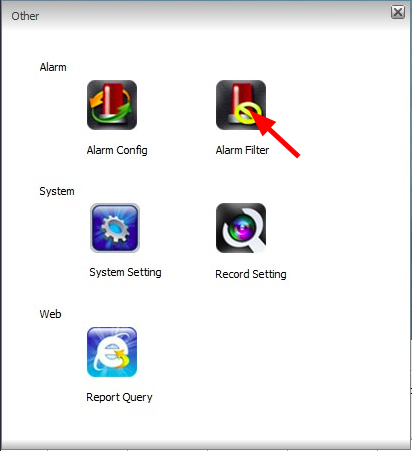

Permite o usuário selecionar o tipo
de alarme que
deseja utilizar.
Mapa
A tela de System setting contem
informações
do sistema, parametros de mapa, alteração de senha, de logo e teclas de atalho.
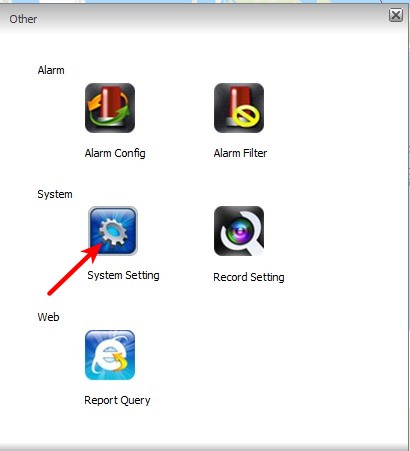
System Parameter
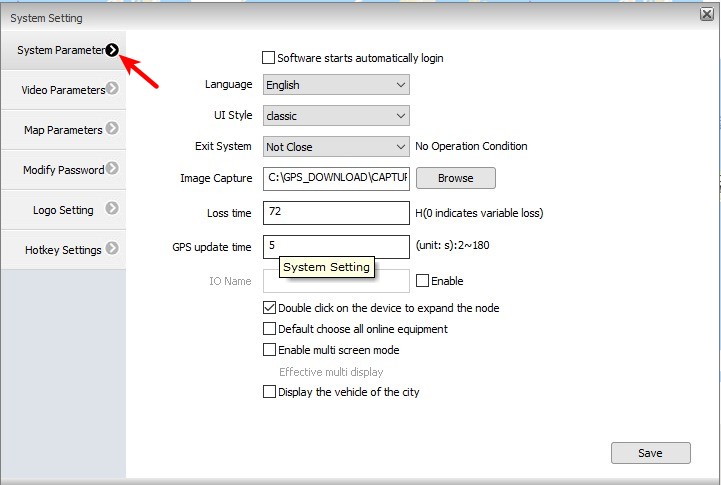
| Campo |
Informação de entrada |
| Software starts automatically login |
Ao abrir o software é realizado login automaticamente |
| Language |
Idioma do software |
| UI Style |
Alteração da interface |
| Exit System |
Caso o software esteja aberto sem que o usuário opere ele será fechado após: 10, 15, 30,
45, 60
minutos |
| Image Capture |
Endereço da pasta onde será salvo as imagens |
| Loss Time |
|
| GPS Update time |
Tempo para atualização dos dados de GPS |
| IO Name |
|
Video
Parameters
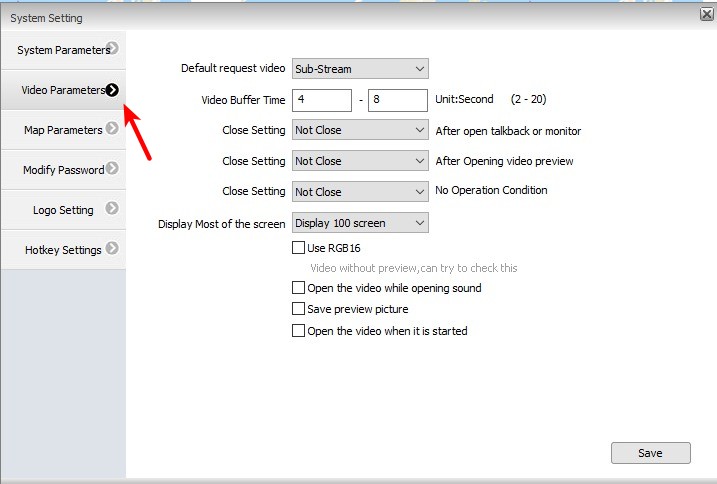
| Campo |
Informação de entrada |
| Default request video |
Tipo de fluxo de vídeo padrão |
| Video Buffer Time |
Intervalo de buffer do fluxo de vídeo em tempo real |
| Close Setting |
Encerra o fluxo de vídeo após n minutos caso o usuário não tenha interação com o sistema
|
| Display most of the screen |
Quantidade máxima de telas |
Video
Parameters
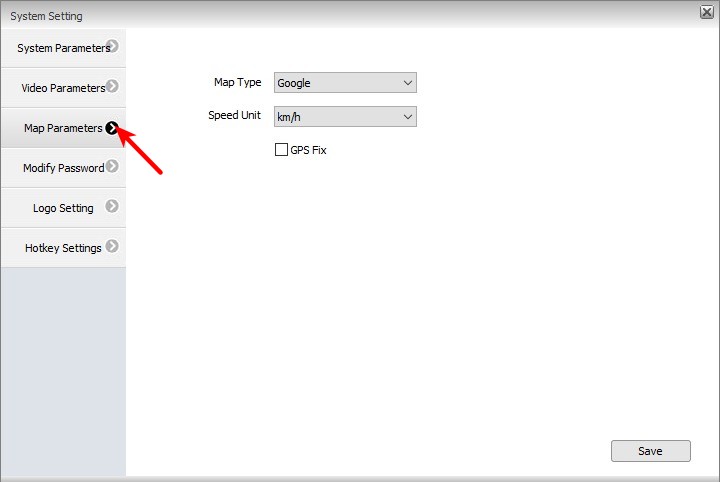
| Campo |
Informação de entrada |
| Map Type |
Serviço de mapas |
| Speed Unit |
Unidade física de velocidade |
Video
Parameters

| Campo |
Informação de entrada |
| User |
Nome de usuário que esta acessando o Software Client |
| Old Password |
Senha atual |
| New Password |
Senha nova |
| Confirm Password |
Senha nova |
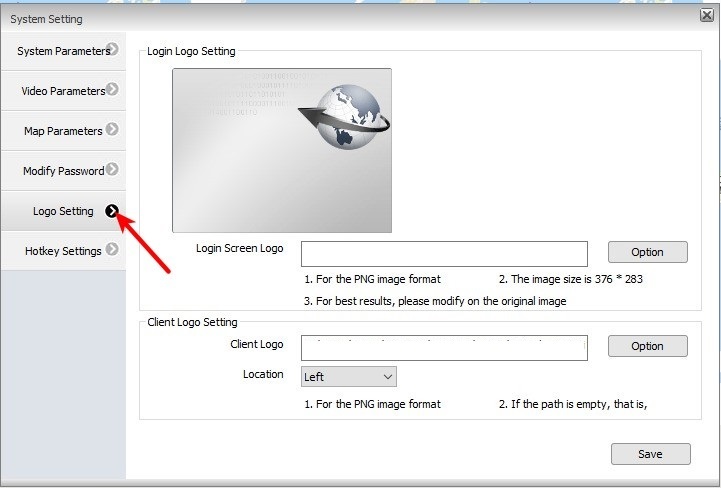
System Logo
É possível customizar a tela do
software
cliente com a logo (logomarca). A imagem da logo deve ser no formato .png e na
resolução
376x283
É possível alterar a logo da tela de
login e
inserir no canto superior esquerdo da tela do Software Cliente.
Hotkey
Settings
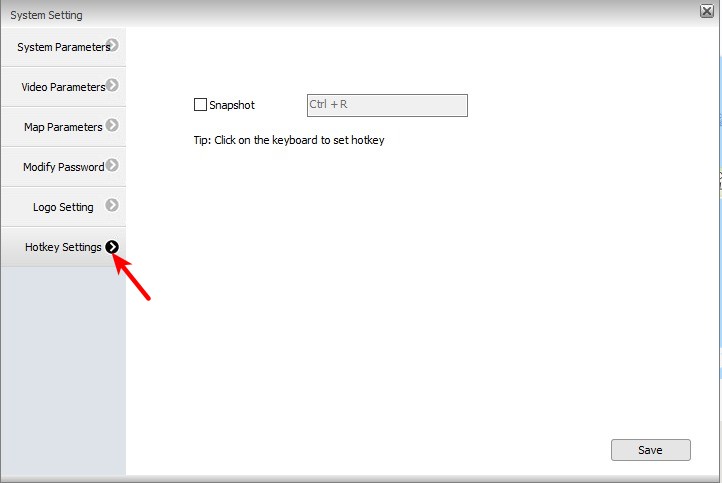
| Campo |
Informação de entrada |
| Snapshot |
Escolha o conjunto de teclas para formar o atalho para tirar snapshot |
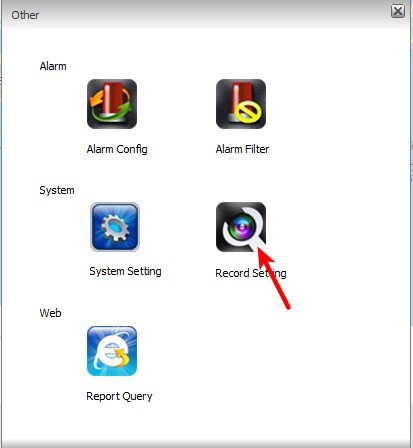
Record
Settings
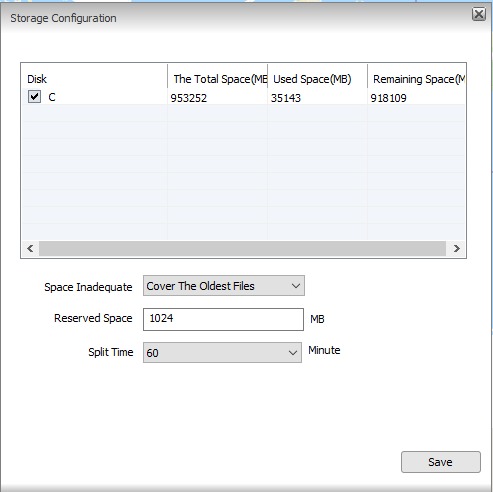
Nesta tela é possível definir o
diretório
onde será enviado os arquivos de vídeo. Os arquivos serão armazenados dentro da pasta
gStorage
| Campo |
Informação de entrada |
| Disk Management |
Informa as partições do sistema, total de espaço, espaço disponível pra uso e quantidade
de espaço
usado |
| Old Reserved Space |
Sugerimos manter 1024, quando o disco tiver apenas esta quantidade de espaço livre a
gravação será
interrompida ou sobrescreverá os arquivos mais antigos |
| Sectional Time |
Tempo de seccionamento dos arquivos de vídeo em minutos: 15/30/45/60 |
Device List
Informação sobre o status do
dispositivo.
!> Requer módulo 3G e GPS.
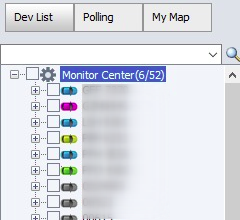
Diferentes cores são atribuido ao
status do
dispositivo.
| Campo |
Informação de entrada |
| Verde |
Online |
| Vermelho |
Evento de alarme ocorrido e online |
| Cinza |
Offline |
| Azul |
Veículo parado |
| Rosa |
Perda do sinal de GPS |
- Vehicle Search: campo de busca,
informe o
nome do dispositivo, ao começar a digitar será filtrado os dispositivos que aparecem na lista
Ao clicar com o botão direito em cima
de algum
veículo teremos as sequintes opções:
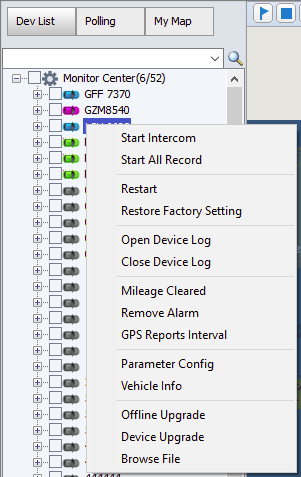
| Campo |
Informação de entrada |
| Start All Record |
Inicia gravação do veículo |
| Restart |
Reinicia o MDVR, requer inserir senha do MDVR. |
| Mileage cleared |
Reinicia as estátisticas de quanto o veículo percorreu. |
| Remove Alarm |
Remove o alerta de alarme ocorrido |
| GPS reports interval |
Insira o período em segundos a cada atualização de GPS |
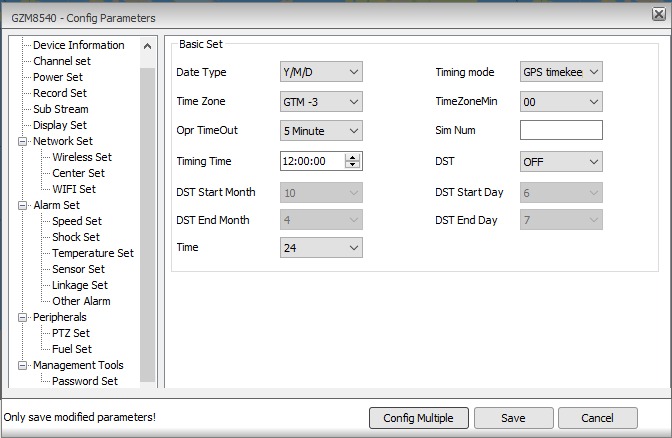
- Parameter configure: Abrirá uma
pop-up para
alteração de configuração remota do MDVR.
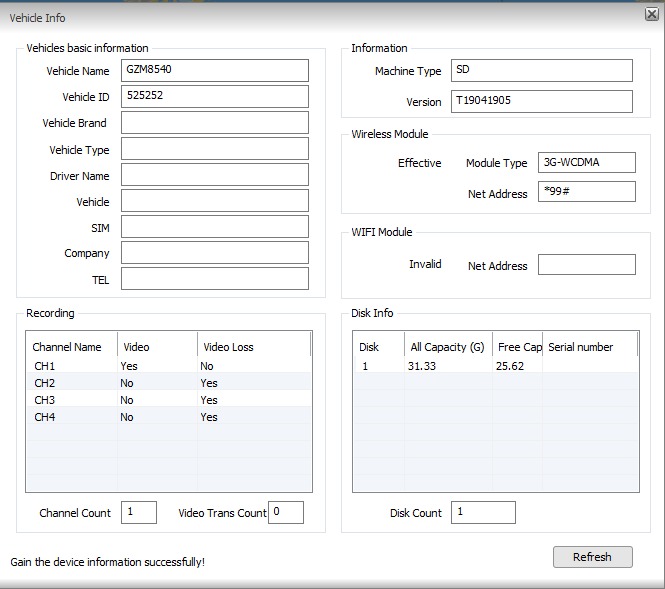
- Visualize e altere informações
do veículo
Web Config

-
Report: Relatórios de
deslocamento,
relatório diário, de velocidade, status do dispositivo, entradas IO, alarme, comportamento
do motorista,
temperatura, storage, upgrade, estacionamento, cerca virtual
-
Device: Paramêtros do
veículo, grupo de
dispositivo, cerca virtual, plano de download wifi, gerenciamento de alarme, motorista e
manutenção.
-
User: Sistema de
administração,
autoridade de acesso e log
Report
!> O limite de período máximo para
o relatório
são de 30 dias. Para a criação de determinado relatório é necessário que o dispositivo tenha o
sensor instalado
e módulo para envio das informações para o servidor.
Quick Report
Informações sobre quilometragem
percorrida.
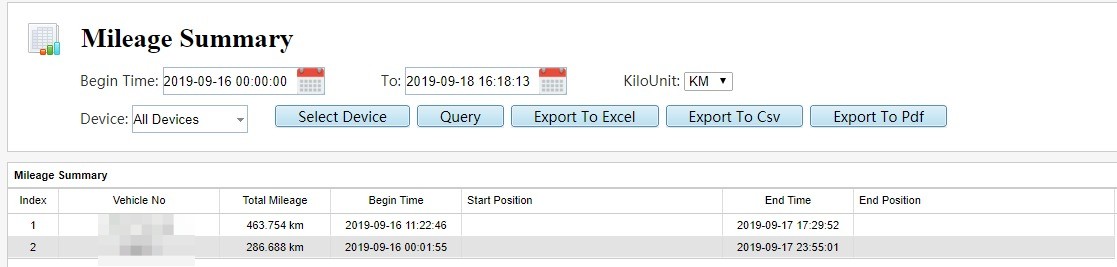
- Mileage summary report: Informe
o
dispositivo que deseja gerar o relatório e o período desejado. As informações geradas podem ser
exportadas
nos formatos: .xls, .csv, .pdf
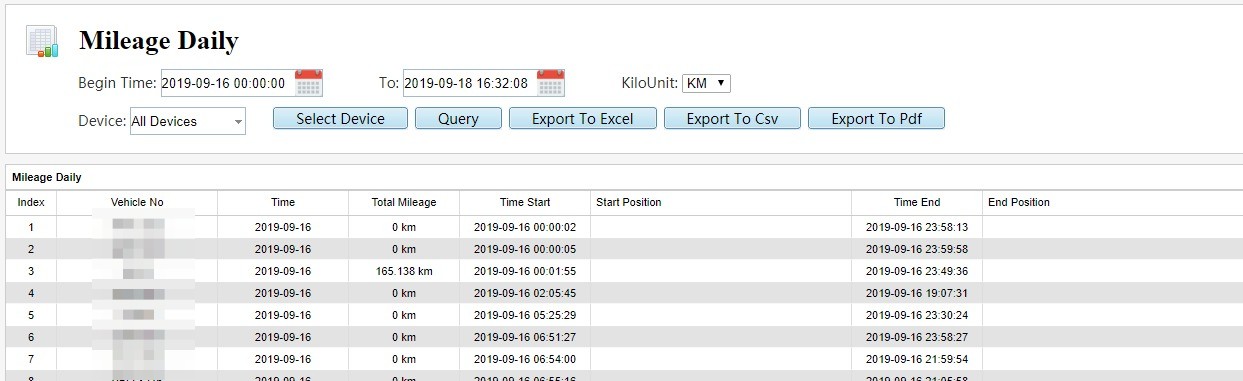
- Mileage Daily: Informa o total
do trajeto
percorrido no dia.
Speed Report
Apresenta relatórios de velocidade.
Online
Summary
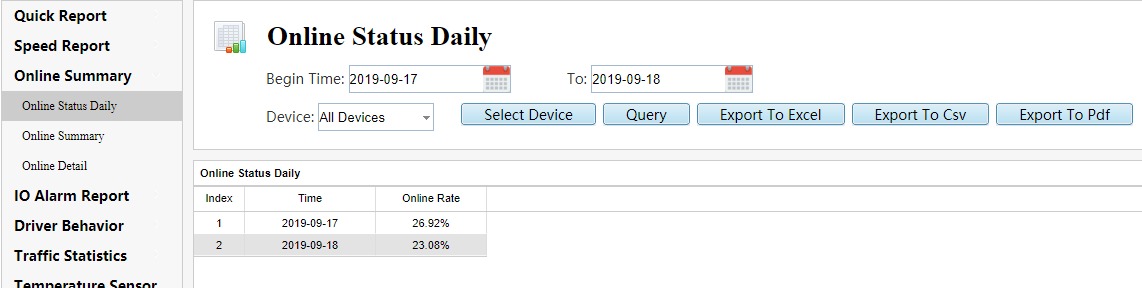
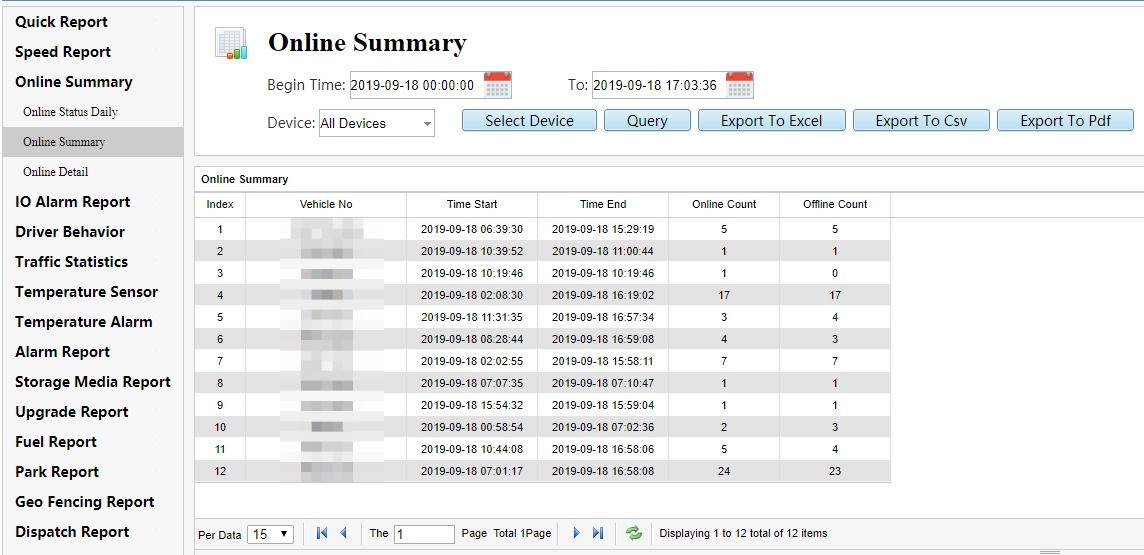
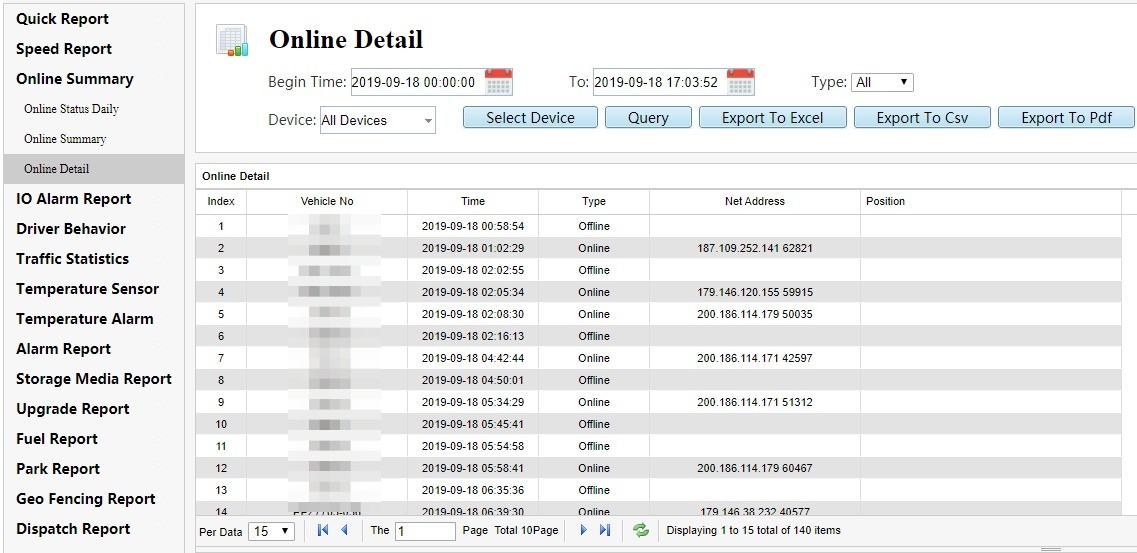
Apresenta informações em relação ao
status de
online/offline dos dispositivos.
- Online Report: Informe o
intervalo de tempo
para criação do relatório para análise de status de conexão do dispositivo.
IO Alarm
Report
Driver
Behavior
Trafic
Statistics
User
Management
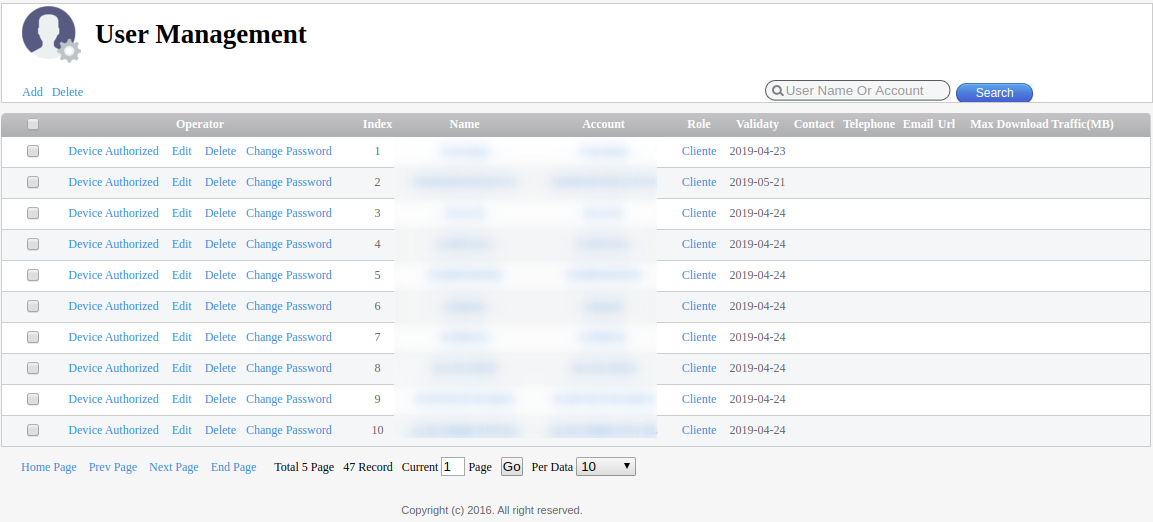
- Para adicionar um novo usuário
basta clicar
em add.
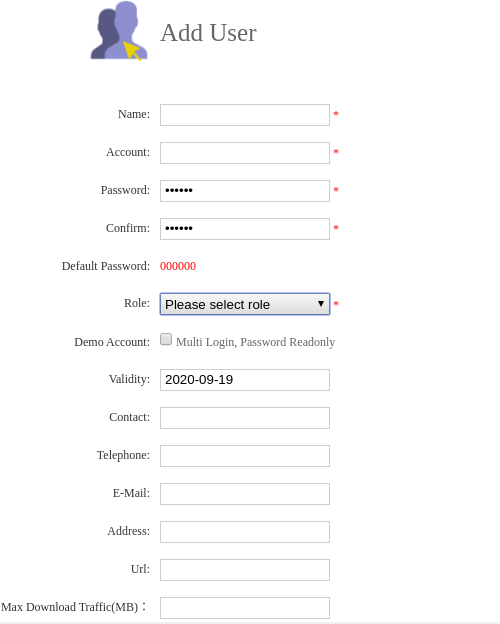
| Campo |
Informação de entrada |
| Name |
Nome do usuário |
| Account |
Nome da conta |
| Password |
Senha |
| Confirm |
Confirmar a senha |
| Default Password |
Senha padrão |
| Role |
Tipo de autoridade do usuário |
| Demo Account |
Conta de usuário demonstrativo, apenas leitura |
| Contact |
Contato |
| Validity |
Validade de acesso |
| Telephone |
Telefone |
| Email |
Email |
| Address |
Endereço |
| Url |
Endereço do site do cliente |
| Max Download Traffic(MB) |
Quantidade máxima permitida por transferência |
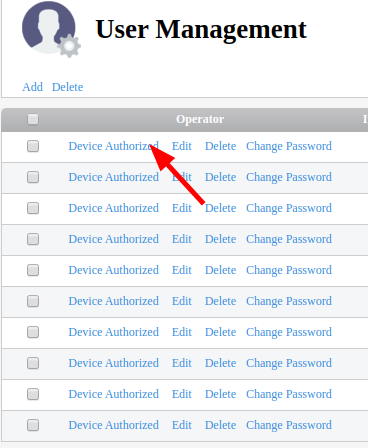
- Para adicionar um novo tipo de
autoridade
basta clicar em add.
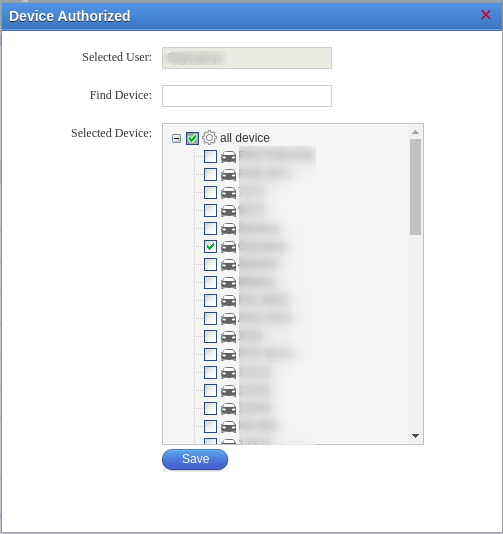
Selecione quais veículos o usuário
poderá
interagir.
Authority
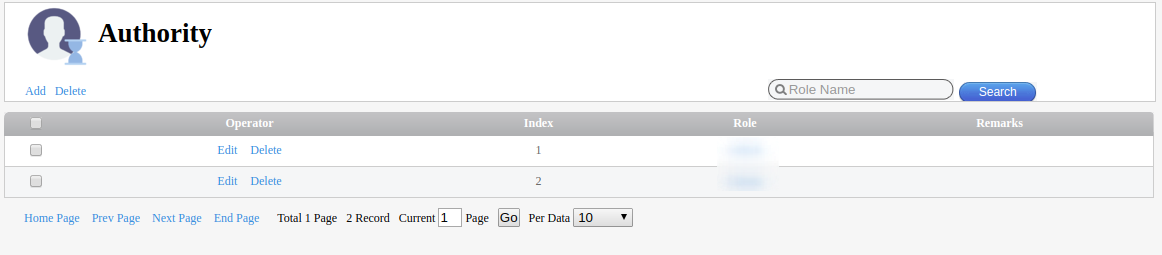
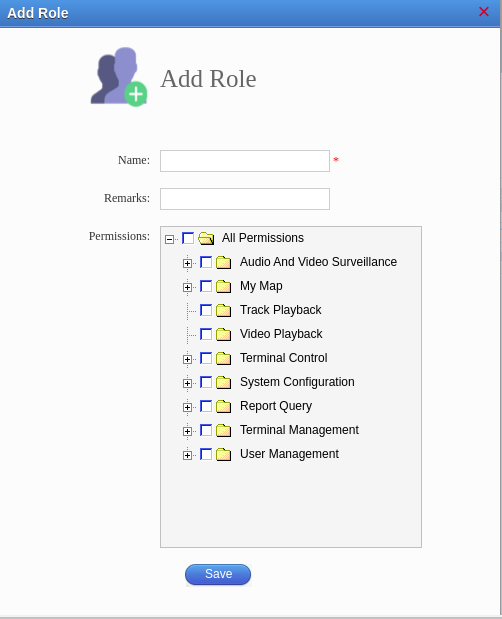
Preencha os campos para atribuit
autoridade do
usuário exercer esta ação.
User Log
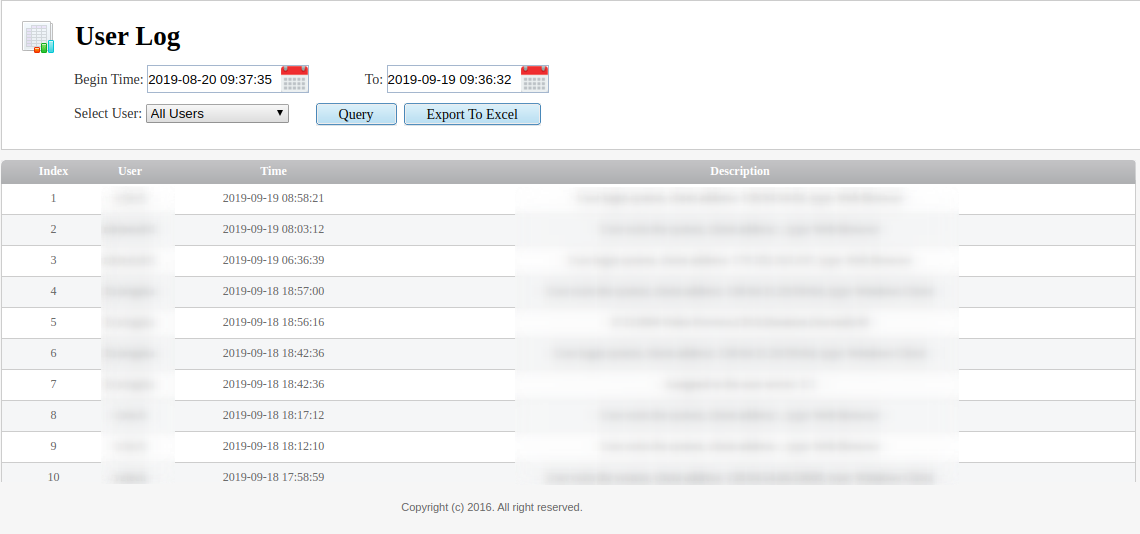
Relatório de acesso de usuário.
 Correção Google Maps
Login
Layout 3
Mapa
Vídeo
Track
Record
Alarm Config
Alarm Filter
System Parameters
Vídeo Parameters
Map Parameters
Modify Password
Logo Settings
Hotkey Setting
Record Setting
Device List
Inicial
Report
User
Correção Google Maps
Login
Layout 3
Mapa
Vídeo
Track
Record
Alarm Config
Alarm Filter
System Parameters
Vídeo Parameters
Map Parameters
Modify Password
Logo Settings
Hotkey Setting
Record Setting
Device List
Inicial
Report
User